















Camera Connect: Khi Nhiếp Ảnh Trở Nên Thú Vị Hơn Tìm
Canon Camera Connect là gì?
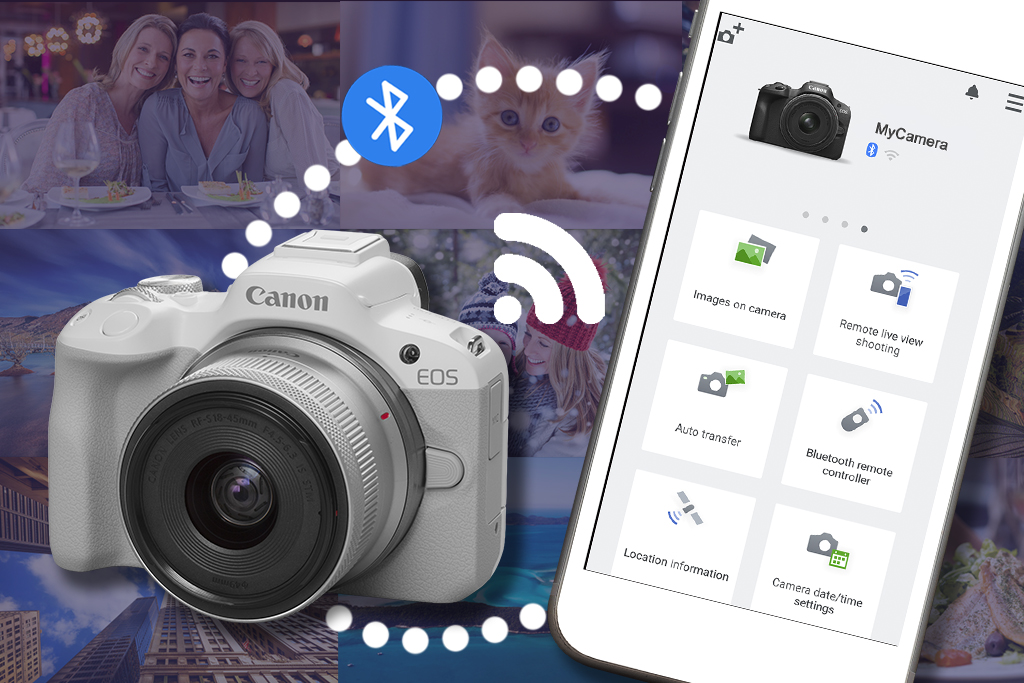
Camera Connect là một ứng dụng miễn phí trên điện thoại thông minh giúp kết nối điện thoại thông minh của bạn với máy ảnh Canon. Nó không chỉ là một công cụ để truyền gửi hình ảnh và video: nó có thể thay đổi quy trình làm việc của bạn và mở ra nhiều cách sáng tạo khác nhau.
Ứng dụng này thiết lập kết nối không dây giữa điện thoại thông minh và máy ảnh thông qua Wi-Fi/Bluetooth tích hợp của máy ảnh. Một số mẫu máy ảnh cũng hỗ trợ kết nối có dây thông qua cáp USB-C.
Sau đây là những gì bạn có thể làm với nó.
1. Tải xuống hình ảnh và video
2. Xem lại và tuyển chọn khi đang di chuyển
3. Xử lý hậu kỳ
4. Sử dụng điện thoại của bạn như nút chụp từ xa
5. Thay đổi thiết lập máy ảnh từ xa
6. Geotag
7. Livestream (phát trực tiếp)
1. Tải hình ảnh và video xuống điện thoại thông minh của bạn
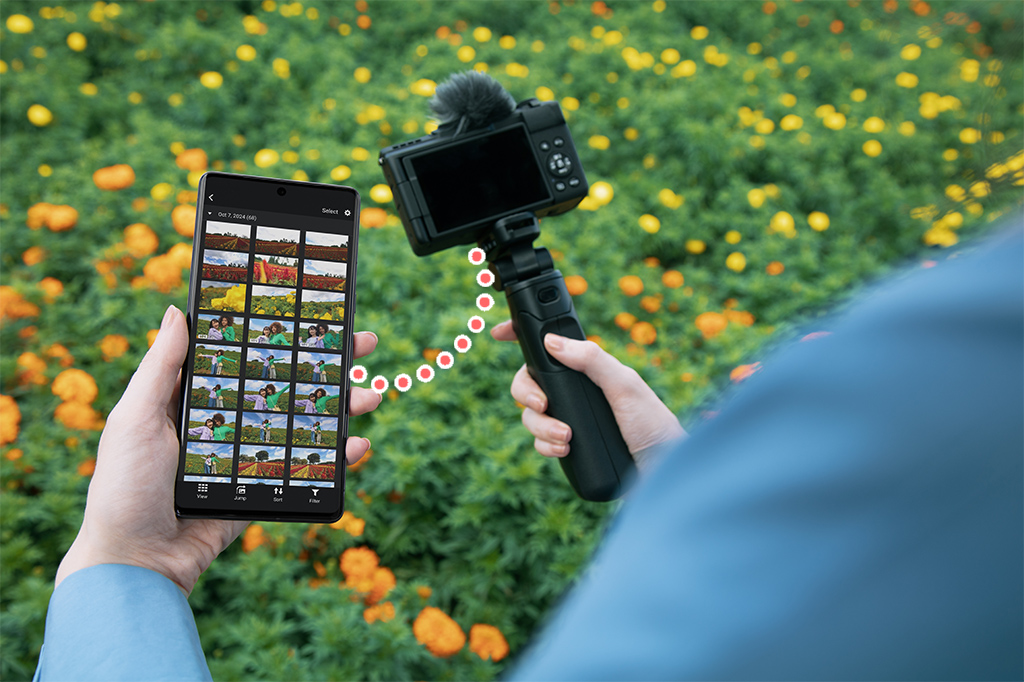
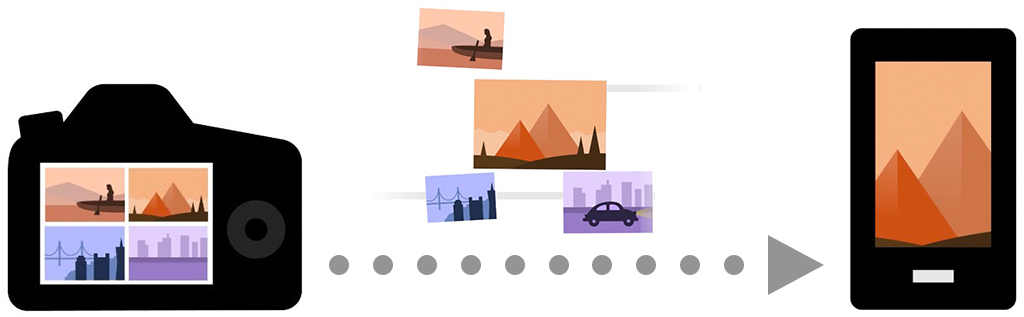
Một trong những điều tuyệt vời nhất về Camera Connect là bạn có thể dễ dàng truyền gửi hình ảnh và video chất lượng cao từ máy ảnh sang điện thoại thông minh đã ghép nối.
Sau đây là quy trình:
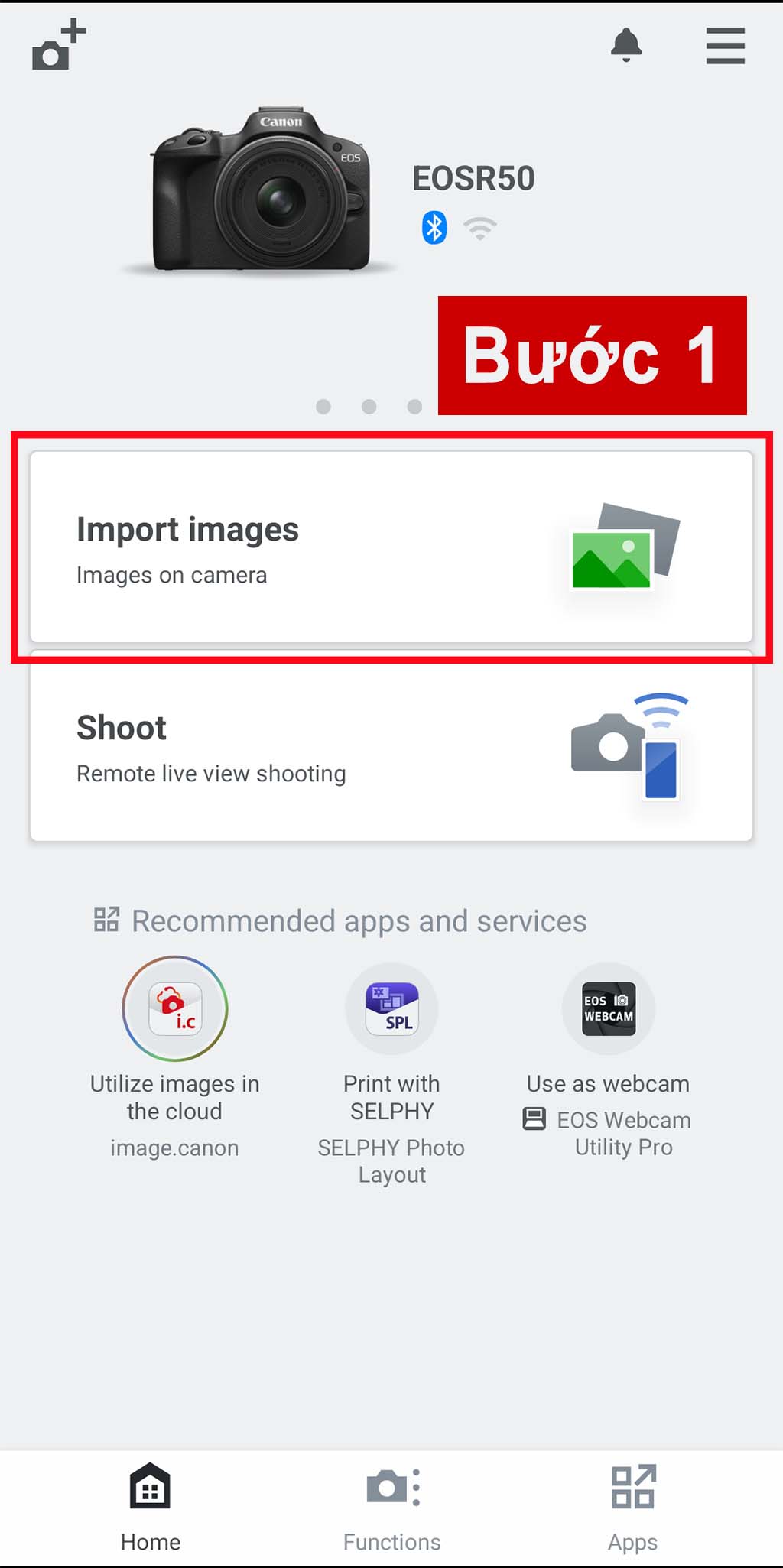
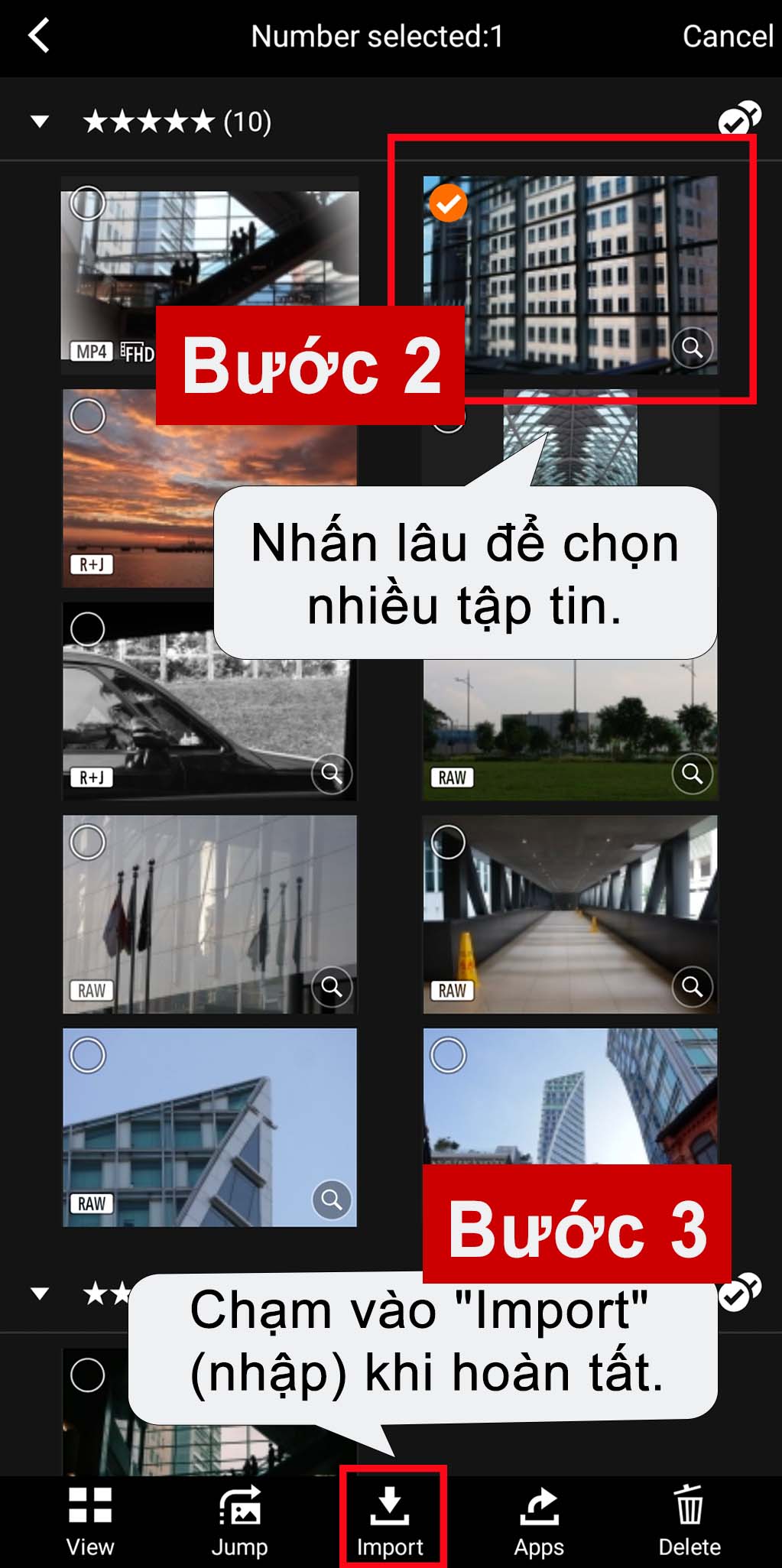
(1) Chạm vào “Import images” (Nhập hình ảnh) trên màn hình chính.
(2) Chọn hình ảnh hoặc video bạn muốn tải xuống điện thoại thông minh của mình và
(3) Chạm vào “Import” (Nhập).
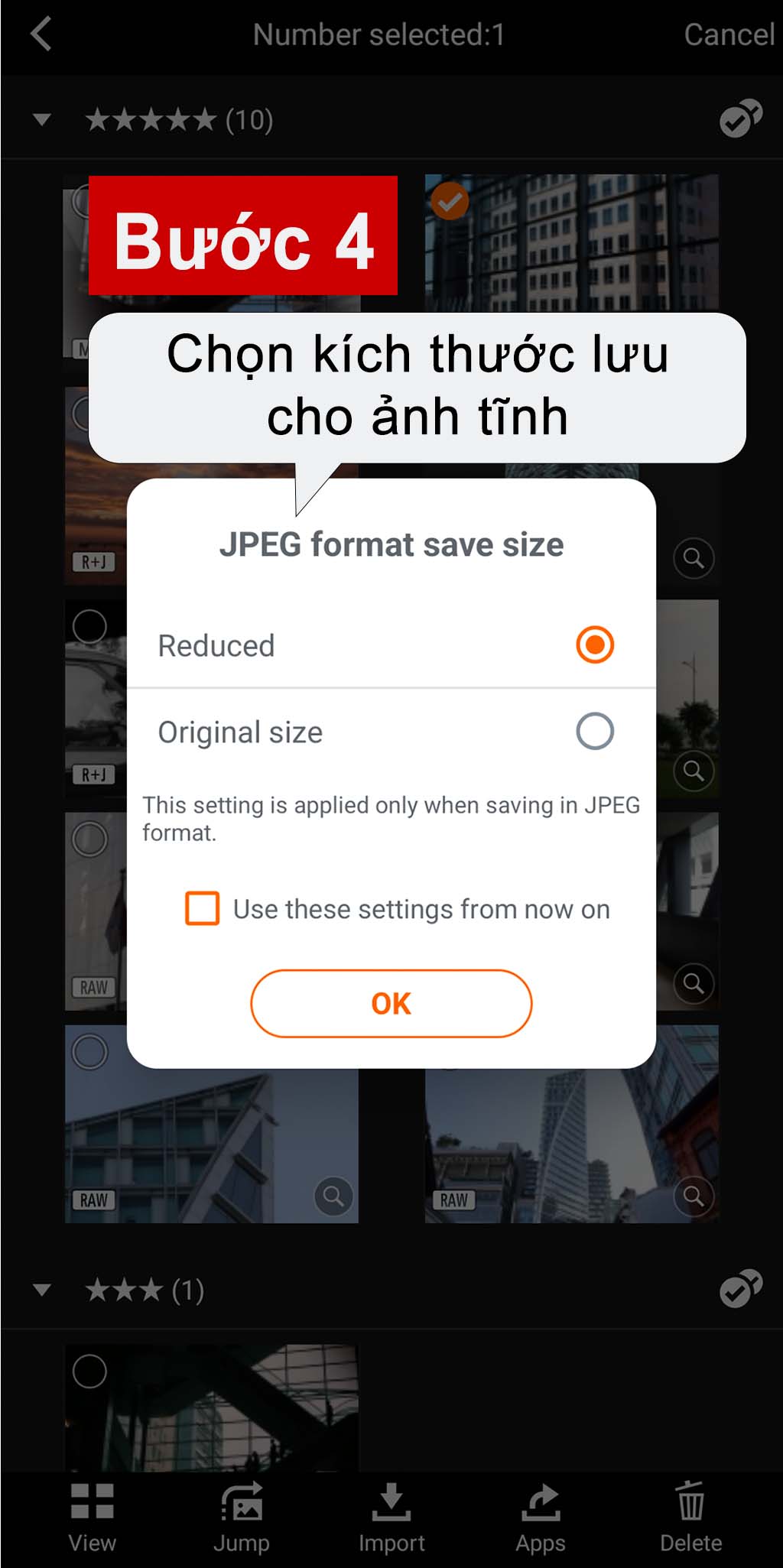
(4) Chọn kích thước tải xuống cho ảnh tĩnh.
Hình ảnh và video bạn chọn sẽ được truyền gửi sang điện thoại thông minh, sẵn sàng để chỉnh sửa thêm hoặc chia sẻ lên mạng xã hội. Hoàn hảo để cung cấp cho khách hàng và đối tượng ảnh chân dung cái nhìn thoáng qua―cũng như để tương tác trong thời gian thực!
Nắm những thông tin này:
- Kích thước tải xuống ảnh tĩnh
Ảnh tĩnh sẽ được tải xuống dưới dạng tập tin JPEG. Bạn có thể chọn giữa “Reduced” (Kích thước giảm) (1620 x 1080) hoặc “Original size” (Kích thước gốc).
Chọn “Original Size” nếu bạn muốn cắt xén. Nếu không, chúng tôi khuyên bạn nên chọn “Reduced”, vừa đủ để chia sẻ trên mạng xã hội và không chiếm quá nhiều dung lượng trên điện thoại của bạn.
- Bật “Auto Transfer” (Tự Động Chuyển) để tự động nhập
Bỏ qua bước “Import” thủ công và chia sẻ ngay lập tức: với tính năng Auto Transfer, hình ảnh và video sẽ tự động được gửi đến điện thoại của bạn. Lời khuyên: Hãy đảm bảo bạn có pin dự phòng―vì việc này sẽ tiêu tốn nhiều điện năng hơn!
- Chuyển đổi hình ảnh HDR PQ trong máy ảnh trước
Camera Connect không hỗ trợ nhập các tập tin được chụp ở chế độ HDR PQ, bất kể bạn ghi ở định dạng .hif hay .cr3). Trước tiên, hãy sử dụng chức năng trong máy ảnh để chuyển đổi tập tin sang định dạng JPG.
Khả năng tương thích tính đến tháng 6, 2025
- Truyền gửi hình ảnh không dây: Tất cả máy ảnh EOS R series, PowerShot V1 và V10
- Tự Động Truyền Gửi Hình Ảnh: Được hỗ trợ trên tất cả máy ảnh EOS R series và PowerShot V1. Không được hỗ trợ trên PowerShot V10.
- Truyền gửi hình ảnh có dây (USB): EOS R1/ R5 Mark II/ R6 Mark II/ R8/ R7/ R10/ R50/ R50 V/ PowerShot V1
Để biết khả năng tương thích với các mẫu máy ảnh cũ hơn như máy ảnh EOS DSLR, hãy tham khảo:
https://app.ssw.imaging-saas.canon/app/en/cc.html
Hướng dẫn bằng hình ảnh:
(Chạm vào để hiển thị hình ảnh đầy đủ)
2. Tuyển chọn khi đang di chuyển
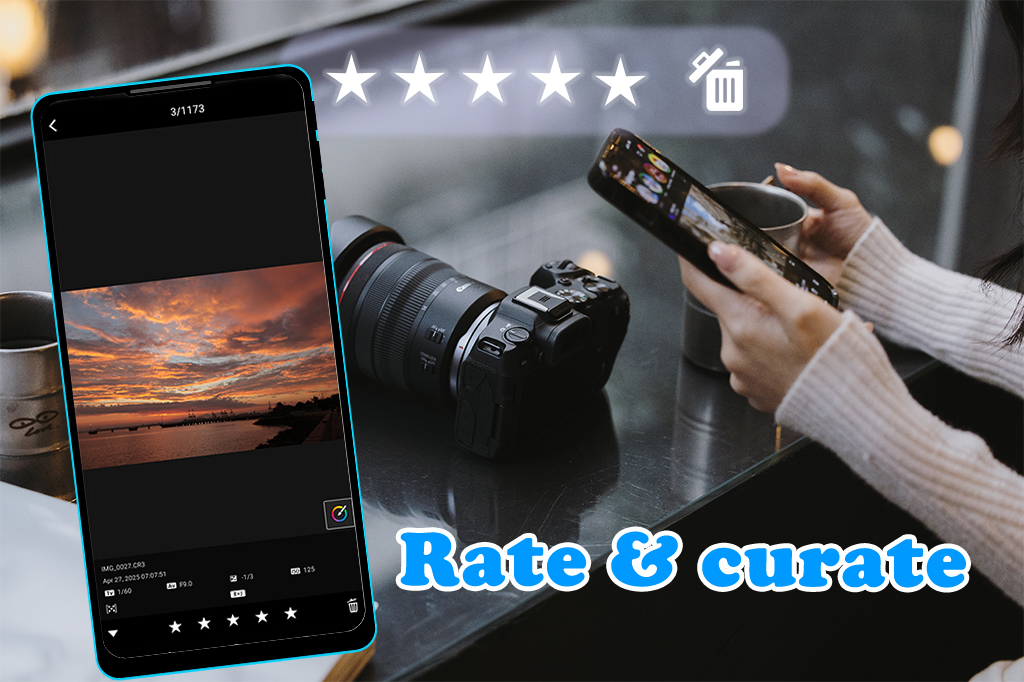
Bạn có tâm trạng sắp xếp hình ảnh nhưng lại để máy tính xách tay ở đâu đó? Cho dù bạn đang ở trên xe buýt, xe lửa, ngồi phía sau trên xe hơi hay đang thư giãn trong quán cà phê, Camera Connect đều cho phép bạn kiểm tra, đánh giá, và xóa hình ảnh và video trên máy ảnh bằng màn hình lớn hơn của điện thoại thông minh hoặc máy tính bảng.
Trên thực tế, nếu bạn thường để hình ảnh lưu trữ trên thẻ nhớ, việc xem lại hình ảnh cũ trên một màn hình khác có thể giúp bạn nhìn chúng dưới một góc độ khác. Hãy hồi sinh những hình ảnh bị lãng quên đó: sử dụng Camera Connect vào lúc rảnh rỗi lần tới!
3. Thay đổi thẩm mỹ
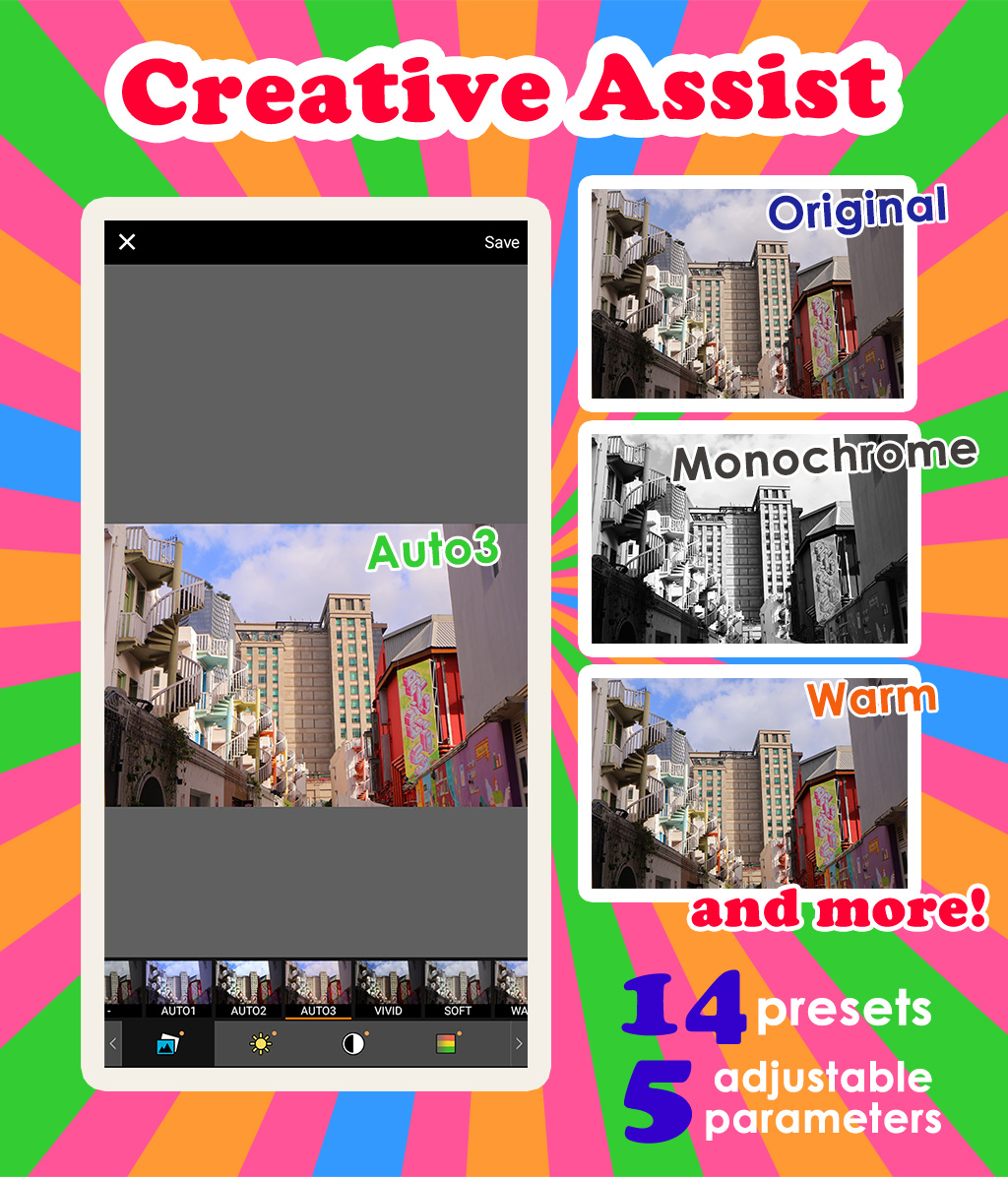
Hình ảnh không đẹp lắm có thể trở nên ấn tượng chỉ với một chút thay đổi nhỏ. Nếu bạn chụp ảnh ở định dạng RAW và sử dụng chức năng Creative Assist trong ứng dụng, bạn không cần phải chờ đến khi dùng máy tính mới biết được!
Lấy cảm hứng với 14 thiết lập cài đặt sẵn, bao gồm 3 gợi ý tự động tạo, và/hoặc biến nó thành của riêng bạn bằng cách điều chỉnh các tham số như độ sáng, độ tương phản, độ bão hòa, hoặc tông màu. Bạn cũng có thể biến nó thành đơn sắc cổ điển với nhiều tùy chọn màu khác nhau.
Bạn có biết: Từ RAW = chất lượng hình ảnh tốt nhất
Mặc dù bạn có thể thực hiện những chỉnh sửa tương tự trên ứng dụng xử lý ảnh hiện hữu, nhưng có một điều mà nhiều người không biết: hình ảnh của bạn sẽ giảm chất lượng mỗi khi bạn chỉnh sửa và lưu lại tập tin JPEG. Bằng cách áp dụng những điều chỉnh này vào tập tin xuất từ RAW bằng phần mềm gốc của nhà sản xuất máy ảnh, bạn sẽ giữ được chất lượng hình ảnh tốt nhất có thể.
Tìm hiểu thêm về Creative Assist trong:
Cách Sử Dụng Creative Assist Để Thể Hiện Bản Thân Bằng Màu Sắc
Các mẫu máy ảnh tương thích với Creative Assist trên Camera Connect (tính đến tháng 6, 2025):
EOS R6 Mark II/ R8/ R7/ R10/ R50 V/ R50/ R100/ PowerShot V1
4. Chụp hình “tự sướng” và tự chụp nhóm dễ hơn!

Quên đi việc phải vội vã vào vị trí trước khi chức năng hẹn giờ chạm đến số 0: Chức năng Bluetooth Remote Controller (Điều Khiển Từ Xa) của Camera Connect biến điện thoại thông minh của bạn thành thiết bị chụp từ xa không dây. Bạn có thể dành ra thời gian để tìm góc chụp đẹp nhất, và chỉ bắt đầu chụp hoặc quay khi bạn đã sẵn sàng. Nút nhấn lớn ở giữa màn hình điện thoại thông minh giúp bạn dễ dàng kích hoạt màn trập ngay cả khi bạn không nhìn!
Các máy ảnh hỗ trợ chức năng điều khiển từ xa Bluetooth (tính đến tháng 6, 2025)
Tất cả máy ảnh EOS R-series/ PowerShot V1/ V10
Để biết khả năng tương thích với các mẫu máy ảnh cũ hơn như máy ảnh EOS DSLR, hãy tham khảo:
https://app.ssw.imaging-saas.canon/app/en/cc.html
5. Thay đổi thiết lập máy ảnh từ xa
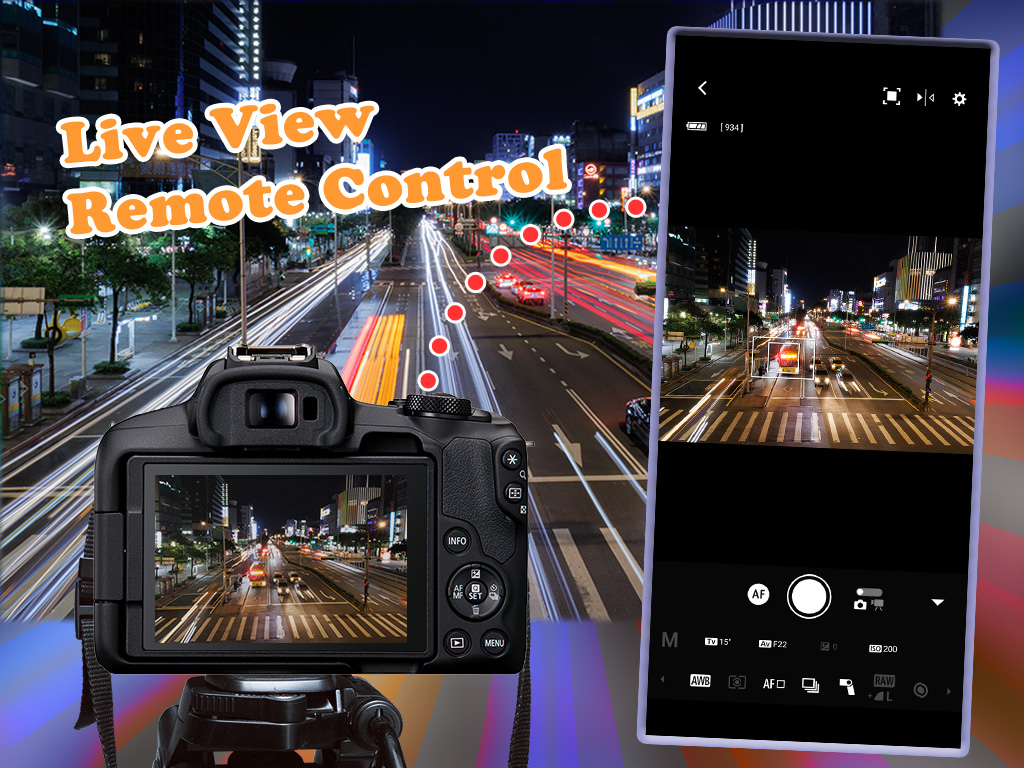
Chức năng Remote Live View Shooting (Chụp Live View Từ Xa) giống như chức năng Bluetooth Remote Controller nhưng được cải tiến: bạn có thể xem trước ảnh tĩnh/video và thay đổi các thiết lập như vùng và vị trí AF, thiết lập phơi sáng, chế độ truyền động, cân bằng trắng, và thậm chí là thiết lập đèn flash khi sử dụng đèn flash tương thích. Nó hoàn hảo cho những tình huống trong đó bạn không thể hoặc không muốn trực tiếp vận hành máy ảnh.
Những ứng dụng có thể có bao gồm:
- Chụp ảnh macro, trong đó chuyển động nhỏ nhất của máy ảnh có thể được phóng đại
- Ảnh chân dung tự chụp và ảnh chân dung nhóm được chỉnh sửa kỹ lưỡng hơn, ít mang phong cách “tự sướng” hơn
- Chụp ảnh sản phẩm theo phong cách trong đó bạn cần phải liên tục điều chỉnh và không muốn phải di chuyển giữa vị trí đặt sản phẩm và máy ảnh.
- Chụp ảnh động vật hoang dã khi bạn không muốn làm đối tượng sợ hoặc làm ảnh hưởng đến hành vi tự nhiên của chúng.
- Chụp ảnh time lapse và phơi sáng lâu.
- Thử nghiệm các góc chụp không theo quy ước ở những địa điểm không phù hợp với con người.
Chỉ cần nằm trong phạm vi kết nối Wi-Fi!
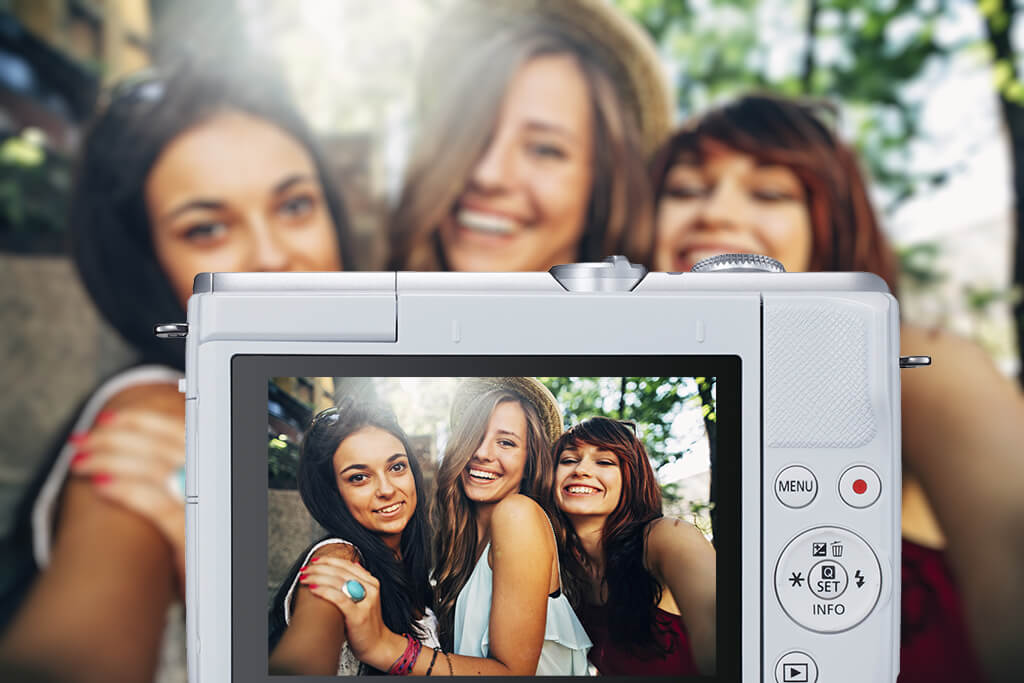
Sử dụng chức năng Remote Live View Shooting để đảm bảo bạn tạo dáng hoàn hảo trước khi chụp.
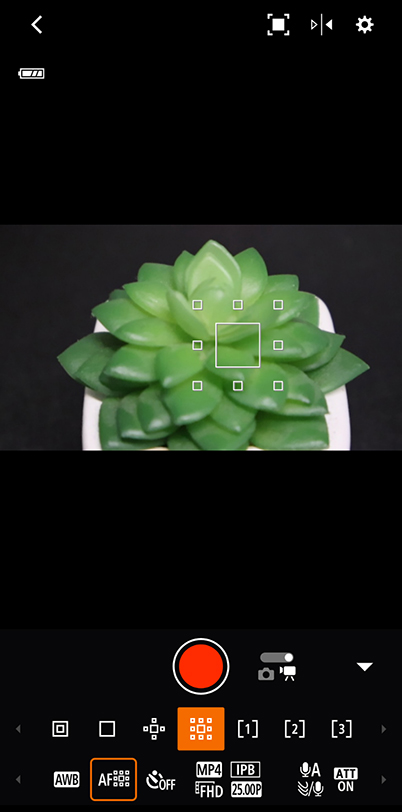
Chức năng Remote Live View Shooting cũng hoạt động ở chế độ video. Bạn có thể thay đổi thiết lập tốc độ khung hình, độ phân giải, và âm thanh.
Để biết thêm mẹo chụp ảnh từ xa, hãy tham khảo:
6 Thủ Thuật Hữu Ích để Chụp Từ Xa Qua Wi-Fi với Ứng Dụng Camera Connect
Các mẫu máy ảnh tương thích với Remote Live View Shooting (tính đến tháng 6, 2025):
- Kết nối không dây: Tất cả các máy ảnh hỗ trợ truyền gửi hình ảnh không dây
- Kết nối có dây (USB):
EOS R1/ R5 Mark II/ R6 Mark II/ R8/ R50/ R50 V/ PowerShot V1
Để biết khả năng tương thích với các mẫu máy ảnh cũ hơn như máy ảnh EOS DSLR, hãy tham khảo:
https://app.ssw.imaging-saas.canon/app/en/cc.html
6. Đánh dấu vị trí của bạn
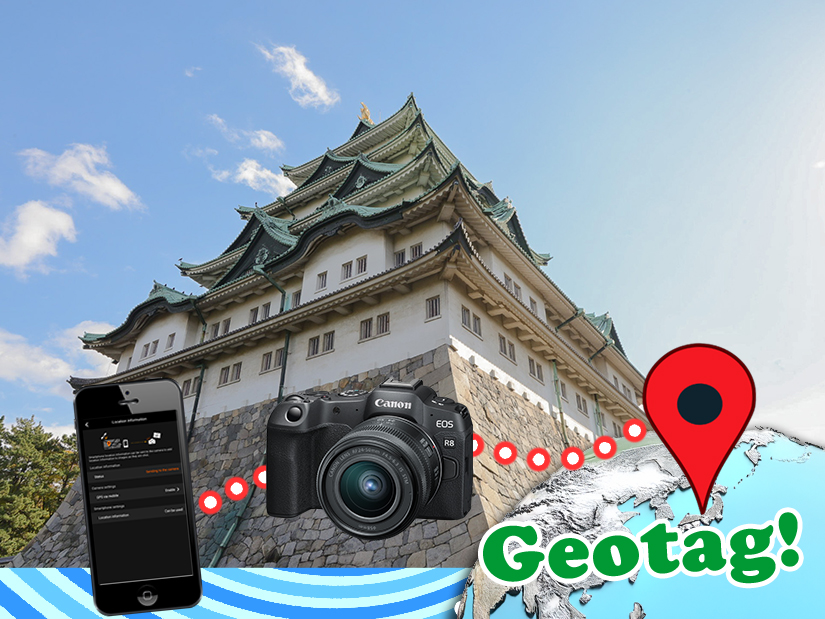
Camera Connect cho phép bạn gắn thẻ địa lý (geotag) cho hình ảnh của mình bằng thông tin GPS từ điện thoại thông minh. Lưu lại nơi bạn chụp những bức ảnh du lịch quý giá, cho dù đó là để lưu giữ kỷ niệm hoặc để chứng minh rằng bạn đã thực sự ở đó!
Các máy ảnh hỗ trợ geotag (tính đến tháng 6, 2025)
Tất cả máy ảnh EOS R-series ngoại trừ EOS R1 và EOS R3/ PowerShot V1/ V10/ ZOOM
Để biết khả năng tương thích với các mẫu máy ảnh cũ hơn như máy ảnh EOS DSLR, hãy tham khảo:
https://app.ssw.imaging-saas.canon/app/en/cc.html
Để biết thêm thông tin và chi tiết về các thủ tục cài đặt, hãy tham khảo trang sau đây:
https://asia.canon/en/consumer/camera-connect/product
7. Livestream chất lượng cao không cần máy tính xách tay
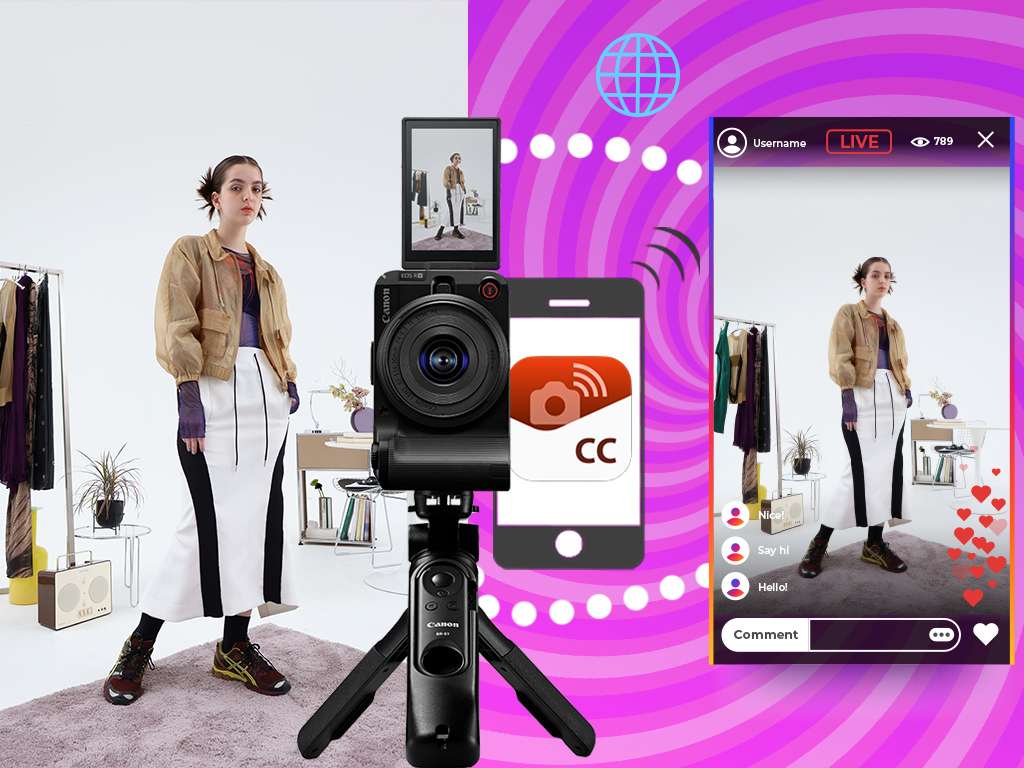
Tương tác với người theo dõi tại địa điểm trong thời gian thực, ngay cả khi đang trang bị nhẹ! Nhiều máy ảnh Canon có thể được sử dụng làm webcam để livestream hoặc gọi video khi được kết nối với máy tính, nhưng trên một số máy ảnh khác, bạn có thể thực hiện việc này không dây chỉ với Camera Connect, điện thoại thông minh, và kết nối internet.
Các máy ảnh hỗ trợ livestream qua Camera Connect (tính đến tháng 6, 2025):
EOS R1/ EOS R5 Mark II/ EOS R50 V/ PowerShot V1/ PowerShot V10
Những câu hỏi thường gặp
Tôi có thể tải Camera Connect ở đâu?


Tôi có thể thiết lập Camera Connect bằng cách nào?
Các bước chính xác tùy vào máy ảnh của bạn—hãy tham khảo tài liệu hướng dẫn nếu không chắc chắn. Nhưng với hầu hết các mẫu máy ảnh mới nhất, bạn có thể chỉ cần thực hiện như sau:
- Bước 1
Bật Wi-fi và Bluetooth trên cả điện thoại thông minh và máy ảnh của bạn. - Bước 2
Trên máy ảnh, hãy vào trình đơn "Connectivity/Network" (Kết nối/Mạng) màu đỏ tía. Chọn "Connect to smartphone/tablet" (Kết nối với điện thoại thông minh/máy tính bảng). - Bước 3
Bật Camera Connect trên điện thoại thông minh của bạn và làm theo hướng dẫn để ghép nối.
Tôi có cần truy cập internet để sử dụng Camera Connect hay không?
Bạn không cần truy cập internet để truyền gửi tập tin từ máy ảnh sang điện thoại thông minh và chụp ảnh từ xa. Tuy nhiên, bạn cần có kết nối internet trên điện thoại thông minh để livestream và tải ảnh/video lên mạng xã hội!
Nắm thông tin này: Bạn cần lưu trữ đám mây (tạm thời)? Hãy thử image.canon
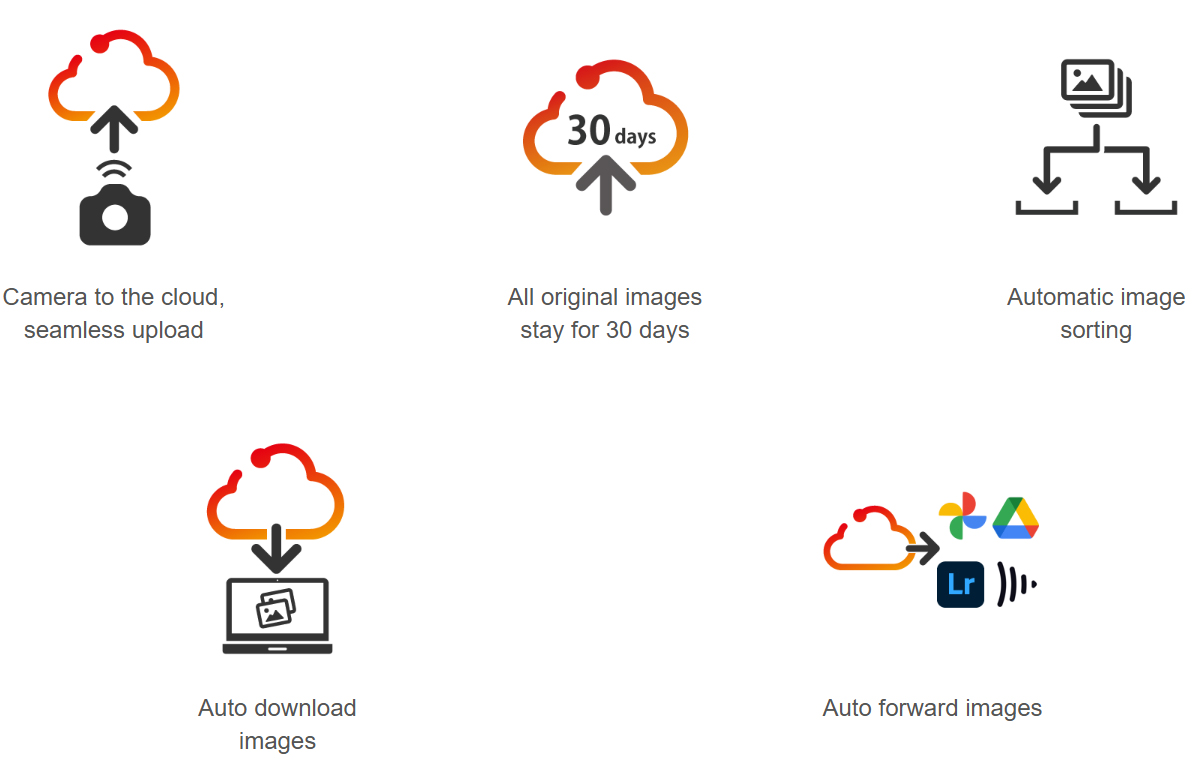
Bạn cần tính năng truyền gửi tập tin nâng cao hơn? Với dịch vụ đám mây image.canon, bạn có thể tải ảnh (bao gồm các tập tin RAW và HEIF) và tập tin video trực tiếp từ máy ảnh được kết nối internet lên đám mây và truy cập chúng từ một thiết bị khác vào lúc khác. Chúng sẽ được lưu trữ trong 30 ngày.
Bạn cũng có thể tự động gửi chuyển các tập tin hình ảnh/video từ đám mây image.canon sang máy tính, thiết bị di động, và các dịch vụ đám mây khác như Google Drive, Adobe Lightroom, Frame.io, hoặc Flickr. Rất tuyệt cho hoạt động hợp tác nhóm và quy trình làm việc đa thiết bị!