














新增一個鏡頭角度……或兩個……甚至三個,即刻讓您的直播更具吸引力與專業感。而佳能的 Live Switcher Mobile 應用程式,使這一切變得簡單!此應用程式支援 iOS,可透過部分 iPhone/iPad 型號、EOS R50 V 以及 PowerShot V1 等支援鏡頭實現多角度直播至串流平台。
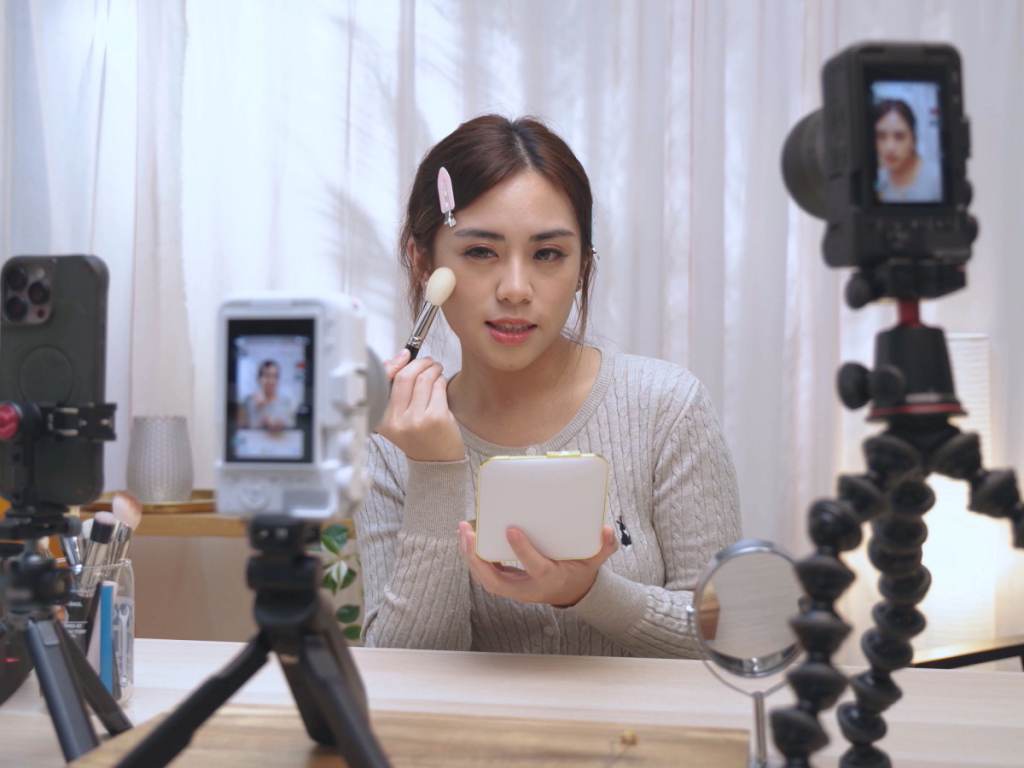
首先要知道:為什麼要從多角度直播?
- 更具視覺吸引力
- 展示更清晰
- 傳遞更完整的故事
直播是與觀眾建立連結的強大方式,因為它更具互動性。不過無論您與觀眾互動多好,單一靜態畫面終究會讓人感到無聊。不論您的主題多有趣,您在鏡頭前做什麼,甚至您的外貌多吸引人,人腦在長時間注視同一畫面後會漸失興趣。
從訪談、紀錄片到綜藝節目與電影,多角度呈現場景向來是吸引觀眾的有效手法。它讓畫面更引人入勝,揭示細節,講述更完整的故事。想像訪談對象對您問題的自然反應特寫,瑜伽動作的細節呈現,或現場觀眾隨您齊聲歌唱。
聽起來不錯吧!怎麼做到呢?
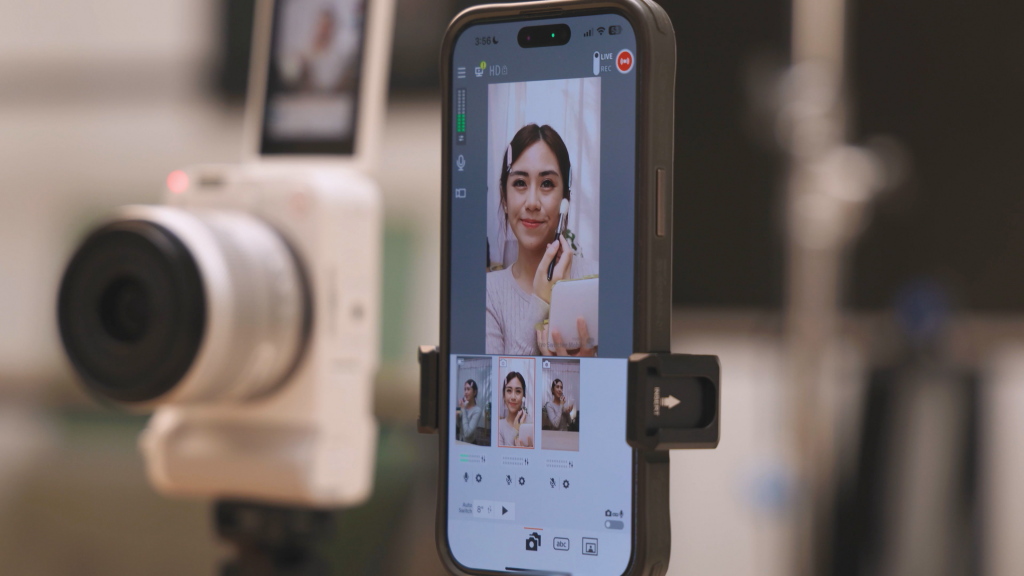
其實多鏡頭直播並不需要繁瑣的設備、額外硬體或一堆線材。只要有佳能的 Live Switcher Mobile 應用程式,您只需要:
一部主用智慧型手機:可相容的手機或平板,用於切換與分享內容,也可作為拍攝用的主鏡頭。
副鏡頭裝置:相容的智慧型手機 / EOS R50 V / PowerShot V1* / 支援自訂 RTMP 輸入
的非佳能相機 - 網路連線
- 支援 YouTube/Facebook/Twitch** 的直播帳號,或其他平台的直播 URL 及金鑰。
* 需透過 Camera Connect 應用程式及自訂 RTMP 輸入功能進行連接。
**Twitch 支援需 Live Switcher Mobile App 1.2 或更新版本。
一定要用佳能的相機嗎?
雖然某些佳能相機(如 EOS R50 V)可以更直接配對,但使用 Live Switcher Mobile 應用程式不一定要佳能相機,只要您的非佳能相機支援自訂 RTMP 輸入即可。 您同樣可以用支援的智慧型手機拍攝。點此查看更多支援裝置資訊。
本應用程式最多可連接三台攝影裝置,可以是智慧型手機與獨立相機的任意組合,這意味著您可以展現多達三個不同的拍攝角度!
這個 App 實際上可以做哪些事?
1.切換不同相機畫面!
觀看:多鏡頭直播示範
Live Switcher Mobile 應用程式的主要功能,當然就是讓您可以在不同相機畫面間切換。直播時,只需點選您想切換顯示的畫面即可。
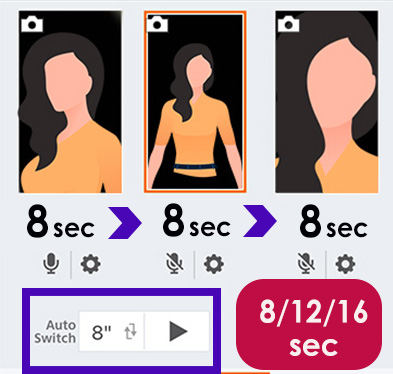
支援自動切換
{2]如果您在做教學示範、離開主用手機,或在無法手動切換的場合也不用擔心—本應用有完善的解決方案。內建自動切換功能,能自動以每 8、12 或 16 秒間隔輪流切換不同角度,讓您專注於表演或互動,不用再額外分心!
請注意:若您沒用主手機的攝影機,最多可外接三台副鏡頭裝置!
2.顯示標題與圖片*
觀看:Live Switcher Mobile 應用程式的圖像疊加示範
* 顯示靜態圖片疊加需付費方案開啟。
Live Switcher Mobile 應用程式讓您可顯示事先編輯好的文字標題,無論是要補充說明內容,或讓操作指示更容易理解,都非常方便。點擊標題即可顯示,再次點擊即可關閉!您可以從多種字型中選擇,變更文字顏色,並在螢幕上任意位置調整標題位置!最多可以同時套用兩層不同的文字或圖像圖層。
付費方案可讓您匯入並顯示靜態圖片疊加,例如商標和自訂標題,讓您的畫面圖像更加突出。
3.直播您的螢幕!
觀看:螢幕直播
Live Switcher Mobile 應用程式不僅能直播相機畫面,還能直播您的手機螢幕。非常適合教學、遊戲直播或單純分享手機內的圖片與影片給觀眾。搭配前述的子母畫面(Picture-in-Picture)功能,您還能展現自己的即時反應或說話畫面——有真人在鏡頭前的直播更容易讓觀眾產生共鳴!
4.顯示子母畫面(PinP)
除了切換不同相機,Live Switcher Mobile 應用程式還支持子母畫面(PinP)功能,您可以在主畫面的較大視窗中,同時以小視窗顯示第二台相機的畫面。這個功能非常適合展示反應畫面,也能讓直播示範和表演更生動有趣。
付費方案用戶除了相機畫面外,還能將事先準備好的影片和靜態圖片顯示在小視窗中。
請留意:也能進行錄影!
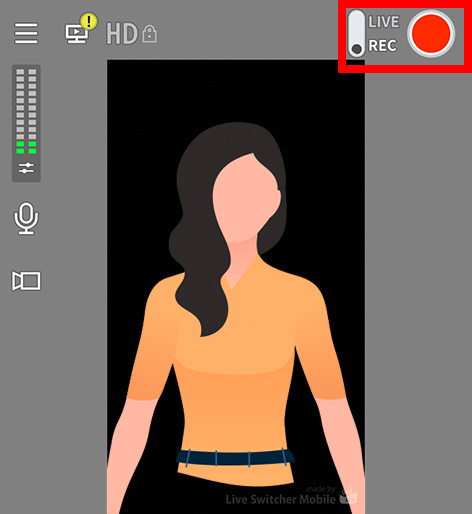
點擊紅色按鈕即可在「REC」模式下錄製彩排影片。再次點擊同一按鈕停止錄影。影片將會以 MP4 檔案儲存於您的相簿。
5.顯示觀眾留言
在串流至 YouTube、Facebook 和 Twitch 時,您可以在控制畫面上,同步看到觀眾的留言,便於即時回應。沒錯,所需資訊全都整合於同一畫面!
6.混音功能
使用 Live Switcher Mobile 應用程式,您可輕鬆掌控音源。可針對每個來源單獨靜音或調整音量,甚至只採用某個裝置的聲音、不顯示畫面。不必再擔心聲音重疊、回授或雜音蓋過解說主軸!
常見問題
1.支援哪些裝置?
截至2025年8月26日,Live Switcher Mobile 應用程式支援以下裝置:
- EOS R50 V
- PowerShot V1*
- iPhone 與 iPad(iOS 16/17/18,iPadOS 16/17/18)**
- 支援自訂 RTMP 輸入的非佳能相機
更多詳情請見:https://app.ssw.imaging-saas.canon/app/en/lsm.html
* 需要透過 Camera Connect 應用程式和自訂 RTMP 連接
**不保證所有裝置皆可正常運作。佳能已確認支援 iPhone 13、iPhone 14、iPhone 15、iPad(第9代)
2.能否進行直式直播?
可以。Live Switcher Mobile 應用程式支援直式與橫式直播兩種方向。
3.如何連接您支援的佳能相機?
步驟依相機型號而異。詳情請參閱基礎指南。
Live Switcher Mobile 應用程式基礎指南
4.此應用程式是否支援除YouTube、Facebook及Twitch以外的平台直播?
您可以利用串流 URL 和串流金鑰,直播到任何支援RTMP的串流平台。但觀看者留言將不會顯示。
5.使用此應用程式需付費嗎?
大部分功能可免費使用。但付費方案可移除浮水印與廣告,並提供更多自訂化選項。
更多詳細資訊請見:
Live Switcher Mobile 應用程式免費與付費方案說明
6.哪裡可以下載 Live Switcher Mobile 應用程式?
請點擊或輕觸下方按鈕,前往 App Store 下載。