














Ứng Dụng Live Switcher Mobile của Canon: Chìa Khóa Cho Tính Năng Livestream Nhiều Máy Ảnh
Việc giới thiệu thêm một góc quay nữa…hoặc hai…hoặc thậm chí ba góc quay có thể ngay lập tức giúp cho buổi livestream của bạn trở nên hấp dẫn và có vẻ chuyên nghiệp hơn. Và ứng dụng Live Switcher Mobile của Canon giúp bạn thực hiện việc đó một cách dễ dàng! Khả dụng trên iOS, ứng dụng này cho phép livestream nhiều góc quay lên các nền tảng video streaming với các máy ảnh được hỗ trợ như các mẫu iPhone/iPad nhất định, EOS R50 V, và PowerShot V1.
Trướt hết: Tại sao nên livestream từ nhiều góc?
- Nó hấp dẫn hơn về mặt hình ảnh
- Trình diễn rõ ràng hơn
- Kể một câu chuyện hay hơn
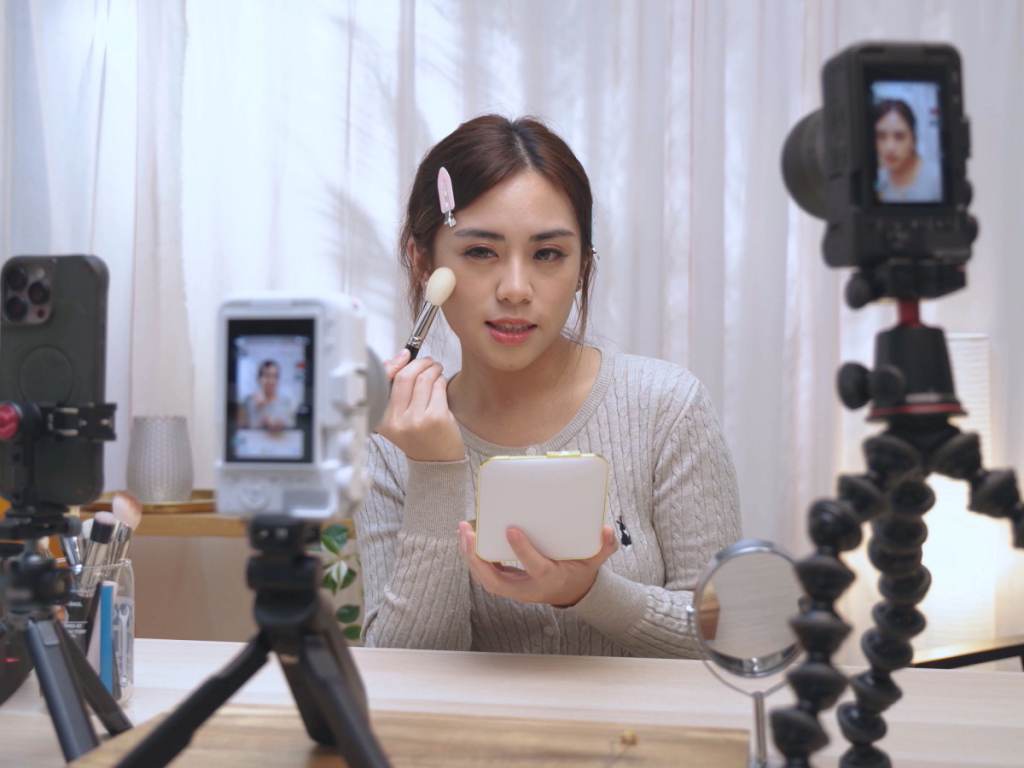
Livestream là một cách hiệu quả để xây dựng kết nối với khán giả, đơn giản vì nó mang tính tương tác cao hơn. Nhưng dù bạn có tương tác với khán giả tốt đến đâu thì một góc nhìn tĩnh cũng sẽ trở nên nhàm chán. Bất kể chủ đề của bạn thú vị đến đâu, bạn đang làm gì trước máy ảnh, hay thậm chí bạn có ngoại hình hấp dẫn đến mức nào: bộ não con người mất hứng thú sau khi nhìn chằm chằm vào cùng một thứ quá lâu.
Từ các cuộc phỏng vấn và phim tài liệu đến các chương trình tạp kỹ và phim ảnh, việc chiếu các cảnh quay từ nhiều góc khác nhau luôn là cách để thu hút khán giả. Nó làm cho mọi thứ trông thú vị hơn, hé lộ những chi tiết kể một câu chuyện đầy đủ hơn. Hãy nghĩ đến những phản ứng chân thực của người được phỏng vấn khi trả lời câu hỏi của bạn, các tư thế yoga được thể hiện chi tiết hơn, hoặc khán giả tại chỗ đang hát theo.
Nghe hay đấy! Tôi có thể thực hiện bằng cách nào?
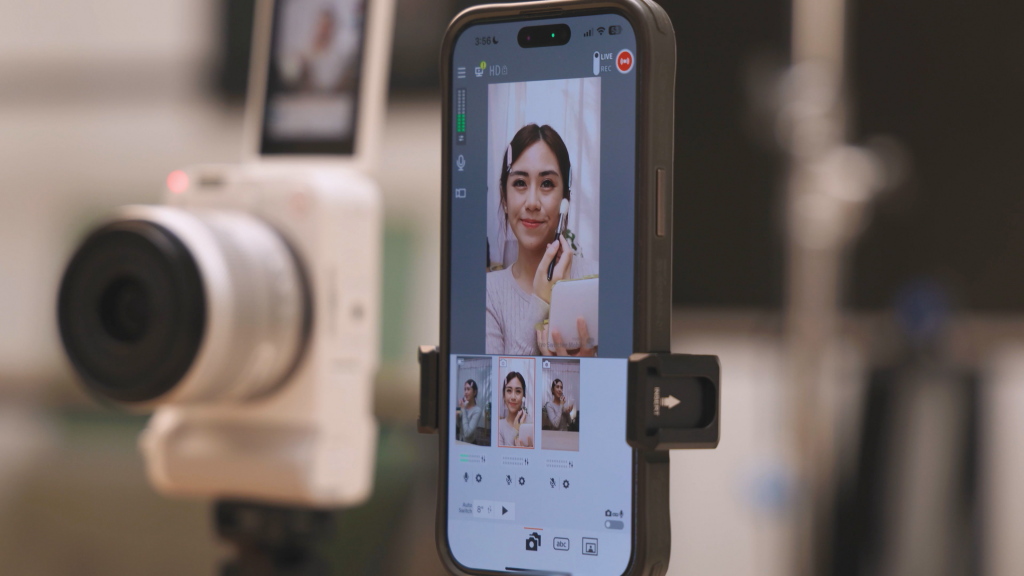
Bạn có tin không, việc livestream bằng nhiều máy ảnh không yêu cầu thiết lập phức tạp với phần cứng bổ sung và nhiều dây dẫn. Với Ứng Dụng Live Switcher Mobile của Canon, tất cả những gì bạn cần là:
- Một chiếc điện thoại thông minh chính: một chiếc điện thoại thông minh/máy tính bảng tương thích để sử dụng cho việc chuyển đổi và chia sẻ. Cũng có thể hoạt động như một máy ảnh.
- Máy ảnh phụ: Điện thoại thông minh tương thích/ EOS R50 V/ PowerShot V1*/ Máy ảnh không phải của Canon tương thích với đầu vào RTMP tùy chỉnh
- Kết nối Internet
- Tài khoản livestream với YouTube//Facebook/ Twitch** hoặc URL và khóa livestream.
* Yêu cầu kết nối thông qua ứng dụng Camera Connect và đầu vào RTMP tùy chỉnh.
**Hỗ trợ Twitch yêu cầu ứng dụng Live Switcher Mobile Phiên Bản 1.2 trở lên.
Tôi có cần sử dụng máy ảnh Canon không?
Mặc dù việc ghép nối ứng dụng mang tính trực tiếp hơn trên các máy ảnh Canon nhất định như EOS R50 V, nhưng bạn không cần phải có máy ảnh Canon để sử dụng ứng dụng Live Switcher Mobile. Tuy nhiên, máy ảnh không phải của Canon của bạn phải hỗ trợ đầu vào RTMP tùy chỉnh. Bạn cũng có thể sử dụng máy ảnh của điện thoại thông minh được hỗ trợ. Nhấp vào đây để biết thêm chi tiết về các thiết bị tương thích.
Bạn có thể kết nối tối đa ba máy ảnh với ứng dụng. Chúng có thể là sự kết hợp giữa điện thoại thông minh và máy ảnh độc lập. Đó là ba góc quay khác nhau để trình bày!
Chính xác thì ứng dụng này cho phép tôi làm những gì?
1. Chuyển đổi giữa các máy ảnh khác nhau!
Xem: Livestream nhiều máy ảnh
Chức năng chính của ứng dụng Live Switcher Mobile dĩ nhiên là cho phép bạn chuyển đổi giữa các chế độ xem máy ảnh khác nhau. Khi livestream, chỉ cần chạm vào chế độ xem bạn muốn hiển thị.
Có tính năng tự động chuyển đổi
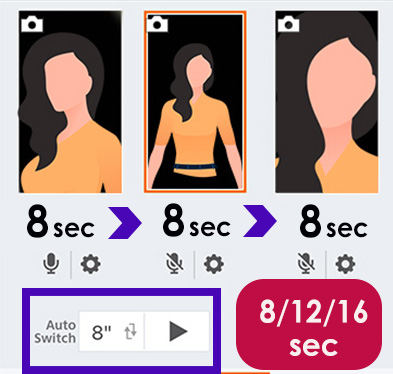
Nếu bạn đang thực hiện trình bày, đứng cách xa điện thoại thông minh chính, hoặc về cơ bản là trong tình huống không thể chuyển đổi máy ảnh theo cách thủ công, đừng lo―ứng dụng này đã được chuẩn bị sẵn sàng cho trường hợp đó. Có chức năng Tự Động Chuyển Đổi, nó tự động chuyển đổi giữa các góc khác nhau sau mỗi 8, 12, hoặc 16 giây, để bạn có thể tiếp tục trình diễn hoặc tương tác mà không cần tốn thêm công sức!
Nắm thông tin này: Nếu bạn không sử dụng máy ảnh của điện thoại thông minh chính, bạn có thể kết nối tối đa ba máy ảnh phụ!
2. Hiển thị chú thích và hình ảnh*
Xem: Lớp phủ đồ họa trên ứng dụng Live Switcher Mobile
* Tính năng phủ ảnh tĩnh yêu cầu phải có một gói trả phí.
Ứng dụng Live Switcher Mobile cho phép bạn hiển thị chú thích văn bản được chuẩn bị sẵn để bạn có thể cung cấp thêm ngữ cảnh cho người xem, hoặc làm cho các hướng dẫn trở nên dễ làm theo hơn. Chạm vào chú thích để hiển thị; chạm lần nữa để tắt! Bạn có thể chọn nhiều phông chữ, thay đổi màu chữ, và đặt chú thích ở bất kỳ đâu trên màn hình! Có thể áp dụng đồng thời tối đa 2 lớp văn bản/đồ họa khác nhau.
Gói trả phí cho phép bạn nhập và hiển thị lớp phủ hình ảnh tĩnh như logo và tiêu đề tùy chỉnh, để bạn làm cho đồ họa trên màn hình trở nên rõ hơn.
3. Phát sóng màn hình của bạn!
Xem: Phát sóng màn hình
Ứng dụng Live Switcher Mobile không chỉ dùng để phát cảnh quay từ máy ảnh: bạn cũng có thể sử dụng nó để phát màn hình điện thoại của mình. Hoàn hảo cho các hướng dẫn, livestream trò chơi, hoặc chỉ đơn giản là chia sẻ hình ảnh và video trên điện thoại của bạn với người xem. Kết hợp với chức năng Hình Trong Hình được mô tả để hiển thị các cảnh quay phản ứng hoặc cảnh bản thân bạn đang nói chuyện—livestream sẽ dễ liên tưởng hơn khi có sự hiện diện của con người!
4. Hiển thị Hình Trong Hình (PinP)
Bên cạnh việc chuyển đổi giữa các máy ảnh khác nhau, Ứng Dụng Live Switcher Mobile còn hỗ trợ hiển thị Hình Trong Hình (PinP), ở đó bạn có thể hiển thị nguồn cấp dữ liệu từ một máy ảnh thứ hai trong cửa sổ video nhỏ hơn trong nguồn cấp dữ liệu chính. Đây là chức năng bạn muốn sử dụng để hiển thị các cảnh quay phản ứng, nhưng nó cũng giúp các buổi trình bày và trình diễn trực tiếp trở nên hấp dẫn hơn.
Với gói trả phí, ngoài cảnh quay từ máy ảnh, bạn còn có thể hiển thị video và ảnh tĩnh đã chuẩn bị trước trên màn hình nhỏ hơn.
Nắm thông tin này: Có thể ghi!
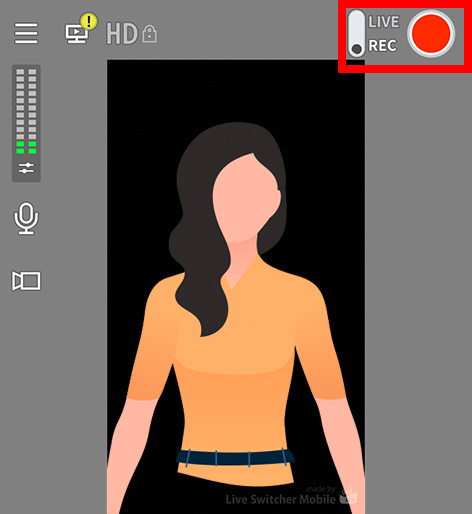
Chạm vào nút màu đỏ để ghi lại video tập luyện ở chế độ “REC”. Chạm lại nút đó một lần nữa để dừng. Video sẽ được lưu trong bộ sưu tập của bạn dưới dạng một tập tin MP4.
5. Hiển thị bình luận của người xem
Khi livestream lên YouTube, Facebook, và Twitch, bạn cũng có thể xem bình luận của người xem trên màn hình điều khiển, giúp bạn dễ dàng phản hồi họ trong thời gian thực. Đúng vậy: mọi thứ đều có trong một màn hình!
6. Phối trộn âm thanh
Với ứng dụng Live Switcher Mobile, bạn có thể kiểm soát các nguồn âm thanh. Bạn có thể tắt tiếng hoặc kiểm soát âm lượng của từng nguồn cấp dữ liệu riêng lẻ, hoặc chỉ sử dụng âm thanh (và không sử dụng nguồn cấp dữ liệu của máy ảnh) từ một thiết bị được kết nối. Không còn tiếng vang kỳ lạ, vòng lặp phản hồi, hoặc âm thanh nền lấn át lời bình luận của bạn nữa!
Những câu hỏi thường gặp
1. Những thiết bị nào được hỗ trợ?
Tính đến ngày 26 tháng 8, 2025, ứng dụng Live Switcher Mobile được hỗ trợ trên:
- EOS R50 V
- PowerShot V1*
- iPhone và iPad (iOS 16/17/18, iPadOS 16/17/18)**
- Máy ảnh không phải của Canon hỗ trợ đầu vào RTMP tùy chỉnh
Để biết thêm chi tiết, vui lòng truy cập https://app.ssw.imaging-saas.canon/app/en/lsm.html
* Yêu cầu kết nối qua Camera Connect và kết nối RTMP tùy chỉnh
**Không đảm bảo hoạt động trên mọi thiết bị. Canon đã xác nhận hoạt động trên iPhone 13, iPhone 14, iPhone 15, iPad (thế hệ thứ 9)
2. Tôi có thể livestream theo chiều dọc không?
Có. Ứng dụng Live Switcher Mobile hỗ trợ livestream theo cả chiều dọc và chiều ngang.
3. Tôi có thể kết nối máy ảnh Canon được hỗ trợ bằng cách nào?
Các bước thực hiện tùy vào mẫu máy ảnh của bạn. Tham khảo hướng dẫn cơ bản để biết thêm chi tiết.
Hướng Dẫn Cơ Bản Về Ứng Dụng Live Switcher Mobile (Phiên bản tiếng Anh)
4. Ứng dụng có hỗ trợ livestream lên các nền tảng khác ngoài YouTube, Facebook, và Twitch không?
Bạn có thể livestream đến bất kỳ nhà cung cấp RTMP nào thông qua URL livestream và khóa livestream. Tuy nhiên, bình luận của người xem sẽ không hiển thị.
5. Tôi có cần phải trả phí để sử dụng ứng dụng không?
Bạn có thể sử dụng miễn phí hầu hết các tính năng của ứng dụng. Tuy nhiên, gói trả phí sẽ xóa dấu chìm, ẩn quảng cáo, và cho phép tùy chỉnh nhiều hơn.
Xem thêm chi tiết trong:
Các Gói Miễn Phí và Trả Phí Của Ứng Dụng Live Switcher Mobile (Phiên bản tiếng Anh)
6. Tôi có thể tải xuống ứng dụng Live Switcher Mobile ở đâu?
Nhấp/chạm vào nút bên dưới để tải xuống từ App Store.