











FAQ Videografi: FAQ Videografi: Warna Semu, Gelombang, dan Garis Zebra
Mendapatkan pencahayaan yang tepat di lokasi pemotretan sangat penting untuk memastikan kualitas visual: jika gambar terlalu terang atau terlalu gelap, Anda akan kehilangan detail pada area terang atau gelap, dan sulit atau bahkan tidak mungkin untuk memulihkannya dalam proses pasca-produksi tanpa memengaruhi elemen lain. Di sinilah alat bantu visual seperti monitor garis zebra, warna semu, dan gelombang, berperan. Peralatan ini tersedia pada kamera Cinema EOS dan beberapa kamera seri EOS R, dan dalam artikel ini, kita akan mempelajari fungsinya dan cara menggunakannya secara efektif.
Pencahayaan yang tepat dan tingkat kecerahan: dasar-dasarnya
1. “Pencahayaan yang tepat” bersifat subjektif
“Pencahayaan” merujuk pada kecerahan rekaman Anda. Meskipun penting untuk memastikan “pencahayaan yang tepat”, seberapa cerah atau gelap yang dimaksud bersifat subjektif, dan bergantung pada kondisi pengambilan gambar serta suasana serta nada yang diinginkan dalam pemandangan tersebut. Misalnya, Anda mungkin ingin suasana komedi atau pemandangan siang hari di luar ruangan lebih cerah daripada film thriller kriminal atau produksi yang mengangkat tema emosional yang gelap.
Bahkan dalam hal ini, sebaiknya tentukan acuan pencahayaan, seperti kecerahan lingkungan jika Anda memotret di luar ruangan, lalu sesuaikan pencahayaan dengan menguranginya atau menambahkannya sesuai kebutuhan Anda.
2. Waspadai sorotan yang terlalu terang dan bayangan yang terlalu gelap
Apa pun gaya visual yang ingin dicapai, penting untuk memperhatikan area foto yang terlalu terang (blown highlights) atau terlalu gelap (clipped blacks). Tentu saja, ini tidak berarti Anda harus menghindarinya: sorotan yang terlalu terang dan bayangan yang terlalu gelap mungkin tidak terhindarkan saat Anda memprioritaskan pencahayaan yang tepat pada elemen penting. Bahkan, terkadang bisa menjadi bagian dari gaya visual yang memang diinginkan. Namun demikian, perlu diingat bahwa kondisi ini berarti ada detail tonal yang hilang dan sulit, bahkan tidak mungkin, dipulihkan saat proses pascaproduksi. Karena itu, buatlah pilihan pencahayaan dengan penuh pertimbangan, sambil tetap memperhatikan kebutuhan alur cerita dan proses pascaproduksi!
3. Jangan hanya mengandalkan mata saat mengatur pencahayaan
Pencahayaan sekitar dapat memengaruhi tingkat kecerahan tampilan monitor, sehingga tidak disarankan untuk menentukan pencahayaan hanya berdasarkan apa yang terlihat oleh mata. Gunakan alat bantu seperti monitor garis zebra, warna semu, dan gelombang yang memberikan visualisasi berbasis data mengenai tingkat pencahayaan yang sebenarnya—dengan cara ini, hasilnya akan lebih konsisten, terlihat lebih profesional, (dan mengurangi waktu yang diperlukan untuk mencocokkan klip).
4. IRE
Dalam produksi video, tingkat pencahayaan (luminansi) sinyal video diukur menggunakan satuan IRE. 0 IRE menunjukkan area hitam yang terlalu pekat (crushed blacks), sementara 100 IRE menunjukkan area putih yang terlalu terang (clipped whites). Ada tingkat IRE yang dianggap optimal untuk berbagai jenis subjek, tetapi nilai tersebut lebih bersifat acuan bukan aturan mutlak.
| IRE | Subjek |
| 0 | Hitam pekat (Crushed blacks) |
| 10 hingga 30 | Latar belakang yang gelap |
| 20 hingga 40 | Pakaian warna hitam; bayangan |
| 40 hingga 60 | Hijau (pegunungan, hutan, tumbuhan); nada kulit warna sedang hingga lebih gelap |
| 60 hingga 70 | Nada kulit yang lebih terang |
| 60 hingga 80 | Langit biru |
| 80 hingga 95 | Pakaian warna putih, kain putih bertekstur |
| 90 hingga 100 | Awan putih, cangkir dan piring; latar belakang putih; komponen pantulan cahaya pada permukaan logam dan cermin |
| 100 | Putih murni (clipped whites) |
1. Garis zebra
Tersedia di: Kamera R50/ R50 V/ R10/ R7/ R8/ R6/ R6 Mark II/ R5/ R5 Mark II/ R3/ R1/Cinema EOS
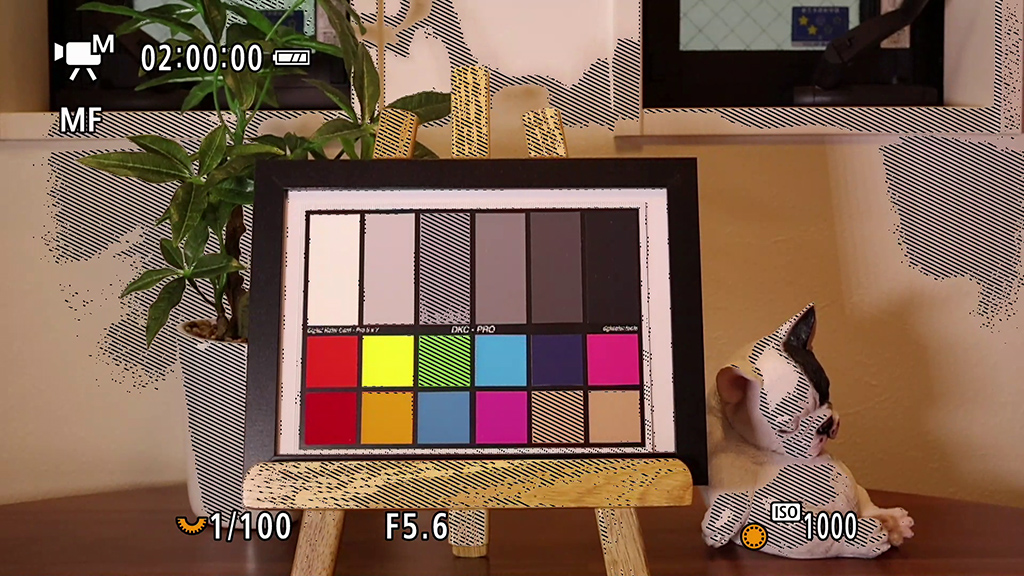
Zebra adalah lapisan bergaris (striped overlay) yang menandakan berbagai bagian dalam sebuah pemandangan dengan tingkat pencahayaan yang telah ditentukan atau rentang tingkat pencahayaan yang sudah ditentukan. Fitur ini dapat ditampilkan saat kamera berada dalam mode siaga video maupun saat perekaman berlangsung. Jika histogram hanya memberi tahu Anda bahwa ada area dengan bayangan terlalu gelap (crushed blacks) atau sorotan terlalu terang (clipped whites), maka zebra menunjukkan secara tepat, di mana area tersebut terjadi.
Selain itu, zebra juga bisa digunakan untuk membantu memeriksa pencahayaan Anda.
Cara menggunakan Zebra 1 dan Zebra 2
Kamera EOS dengan fungsi tampilan zebra memiliki dua jenis tampilan zebra.
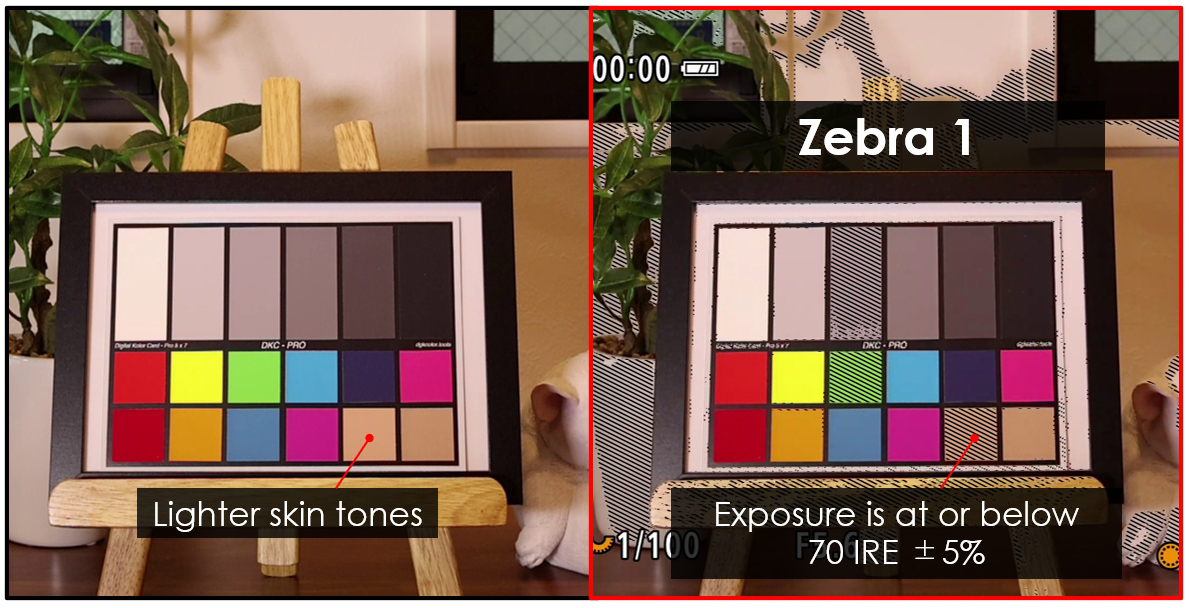
Zebra 1 menandakan area dengan tingkat pencahayaan ±5% dari tingkat yang telah ditentukan.
Zebra 2 menandakan area yang lebih terang dari tingkat yang telah ditentukan.
Kedua jenis tampilan zebra dapat digunakan bersamaan.
Zebra 1
Menunjukkan tingkat pencahayaan dalam rentang ±5% dari nilai yang telah ditentukan sebelumnya. (Nilai tersebut sesuai dengan IRE)
Tampil sebagai: Garis-garis yang miring ke bawah ke arah kanan (\\\\)
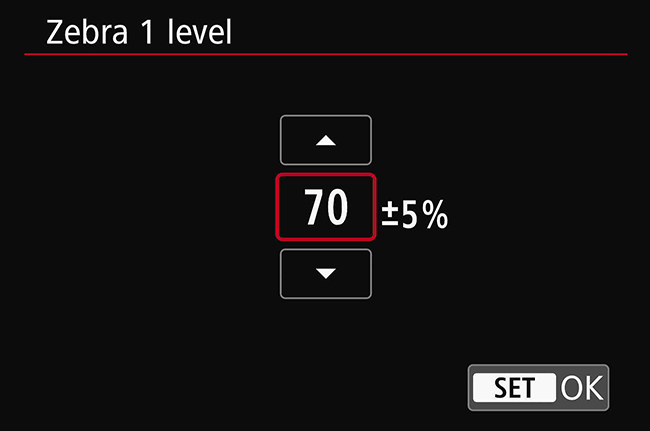
Zebra 1 berguna untuk menentukan tingkat pencahayaan berdasarkan subjek tertentu. Misalnya, jika Anda ingin pencahayaan standar yang tepat pada seseorang, Anda dapat mengatur tingkat Zebra 1 pada 70 IRE, lalu sesuaikan pencahayaan sampai kulit orang tersebut mulai menunjukkan pola zebra.
Anda dapat mengatur tingkat pencahayaan dari 5 hingga 95 IRE dengan interval 5 IRE.
Zebra 2
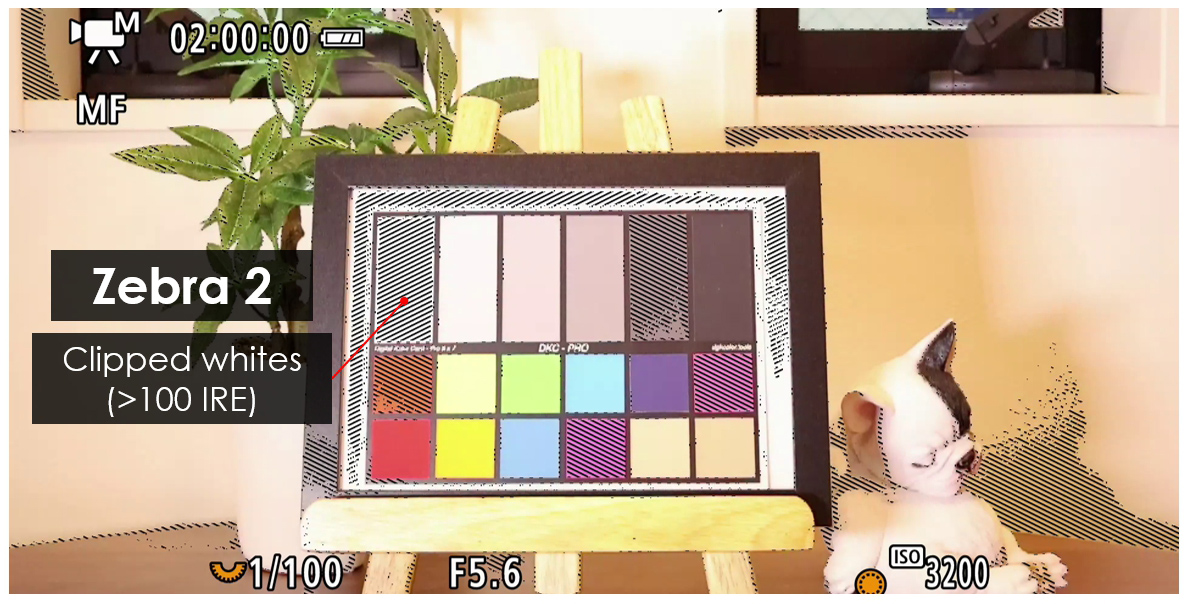
Menunjukkan area dengan tingkat kecerahan yang lebih terang dari nilai yang telah ditentukan sebelumnya.
Tampil sebagai: Garis-garis yang miring ke bawah ke arah kanan (////)
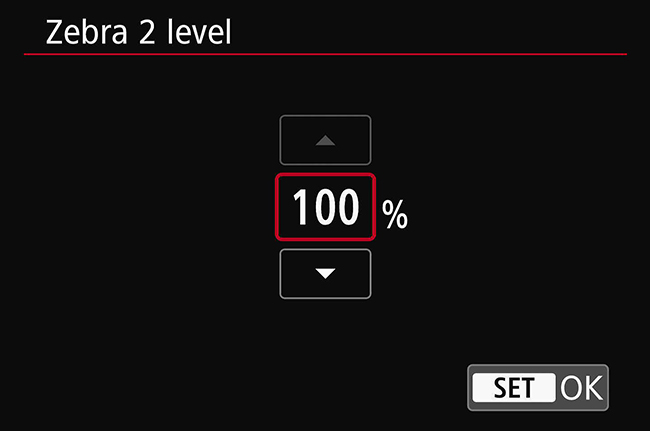
Secara default, tingkat Zebra 2 diatur ke “100”, yang memungkinkan Anda memeriksa area putih yang terlalu terang (clipped whites).
Nilai yang ditetapkan tidak boleh terlalu rendah, karena Anda akan mendapatkan garis Zebra 2 di semua area dalam bingkai. Kami menyarankan untuk membiarkannya pada nilai 100 untuk memeriksa area putih yang terlalu terang, atau mengurangi nilainya sedikit untuk melihat area sorotan yang berisiko terlalu terang.
Warna semu
Tersedia di: Kamera EOS R50 V/ EOS R8/ EOS R6 Mark II/ EOS R5 Mark II/ EOS R1/Cinema EOS
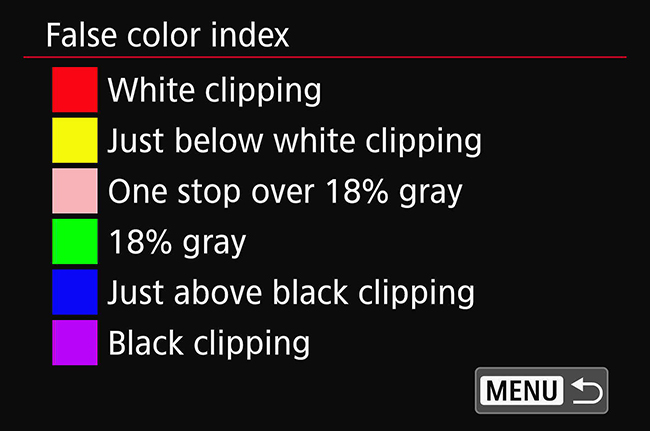
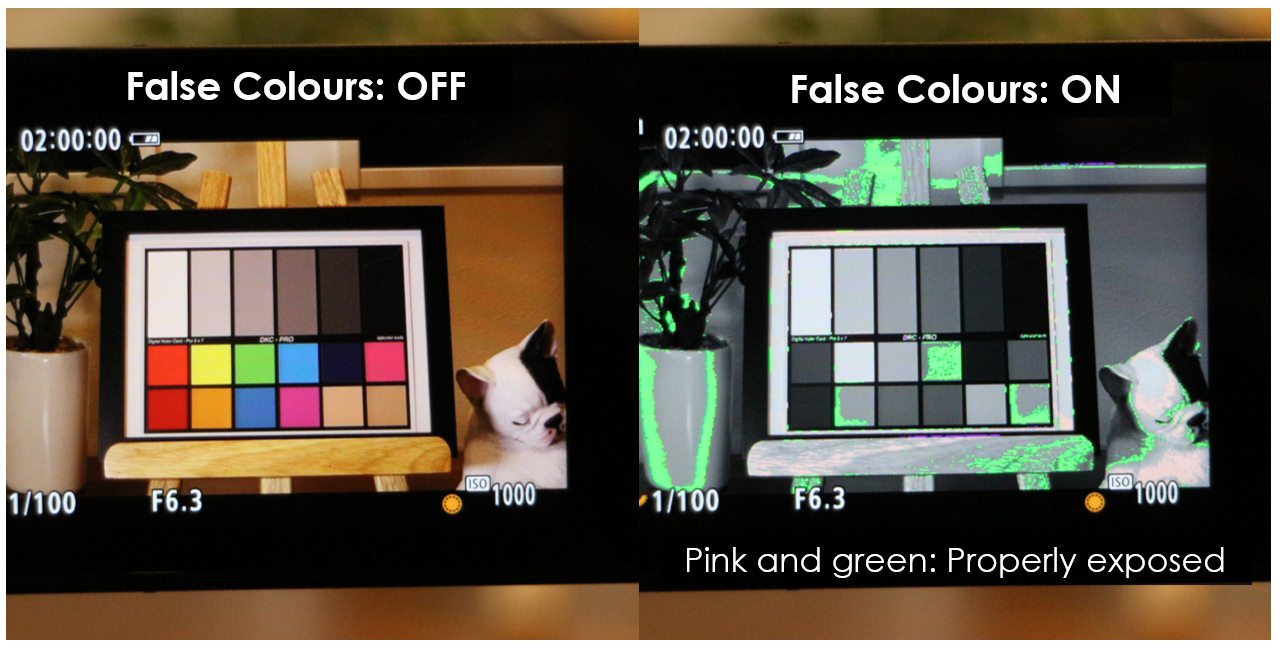
Warna semu (False colour) menampilkan tingkat pencahayaan di bagian gambar yang berbeda-beda melalui lapisan warna berkode. Teknik ini tidak hanya menunjukkan area yang hitam pekat dan putih yang terlalu terang (clipped), tetapi juga rentang tingkat pencahayaan di area lainnya. Hal ini sangat berguna untuk memastikan pencahayaan yang tepat, termasuk pada warna kulit. Yang perlu Anda lakukan hanyalah membiasakan diri dengan rentang pencahayaan yang diwakili setiap warna, sehingga Anda bisa mengatur pencahayaan dengan lebih intuitif dan efisien!
Indeks warna semu pada kamera Cinema EOS dan seri EOS R
| Warna | Berarti |
| Merah | White clipping |
| Kuning | Tepat di bawah white clipping |
| Merah Muda | Satu stop di atas 18% abu-abu |
| Hijau | 18% abu-abu |
| Biru | Tepat di atas black clipping |
| Ungu | Black clipping |
| Warna netral | Kecerahan, selain yang di atas |
Contohnya, saat mengatur pencahayaan untuk orang dengan warna kulit terang hingga sedang, sesuaikan agar bagian yang terang (highlight) pada kulit mereka tampak berwarna merah muda. Untuk orang dengan warna kulit gelap, sebaiknya pencahayaan diatur pada 18% abu-abu (overlay hijau) agar detail tetap terjaga tanpa membuat hasilnya terlalu terang. Jika Anda menggunakan grey card untuk membantu mengatur pencahayaan, pastikan kartu abu-abu tersebut juga terlihat berwarna hijau.
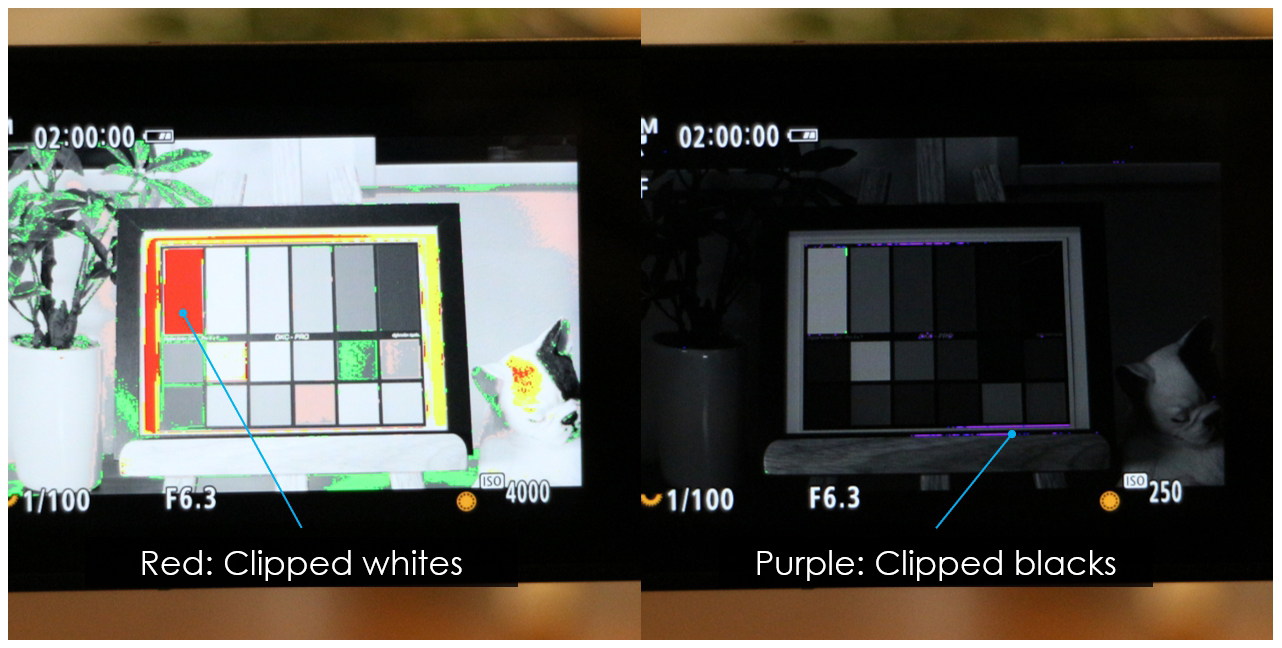
Pahami hal ini: Fluktuasi warna semu mungkin merupakan tanda adanya kerlipan
Kerlipan menyebabkan perubahan pencahayaan, dan jika perubahan tersebut cukup besar, warna semu mungkin akan berfluktuasi. Jika Anda memperhatikan hal itu, sesuaikan kecepatan rana. Jika warna berhenti berfluktuasi, kemungkinan besar Anda juga telah mengatasi masalah kerlipan.
Monitor gelombang
Tersedia di: Kamera EOS R5 Mark II/ Cinema EOS
Sumbu horizontal pada monitor gelombang menunjukkan gambar dari kiri ke kanan; sumbu vertikal menampilkan nilai pencahayaan. Jadi, jika ada objek terang di tengah bingkai yang umumnya gelap, Anda akan melihat lonjakan di tengah layar monitor.
Seperti histogram, monitor gelombang dapat ditampilkan di sudut layar Anda, di mana Anda dapat melihatnya, baik dalam mode standby maupun mode perekaman.
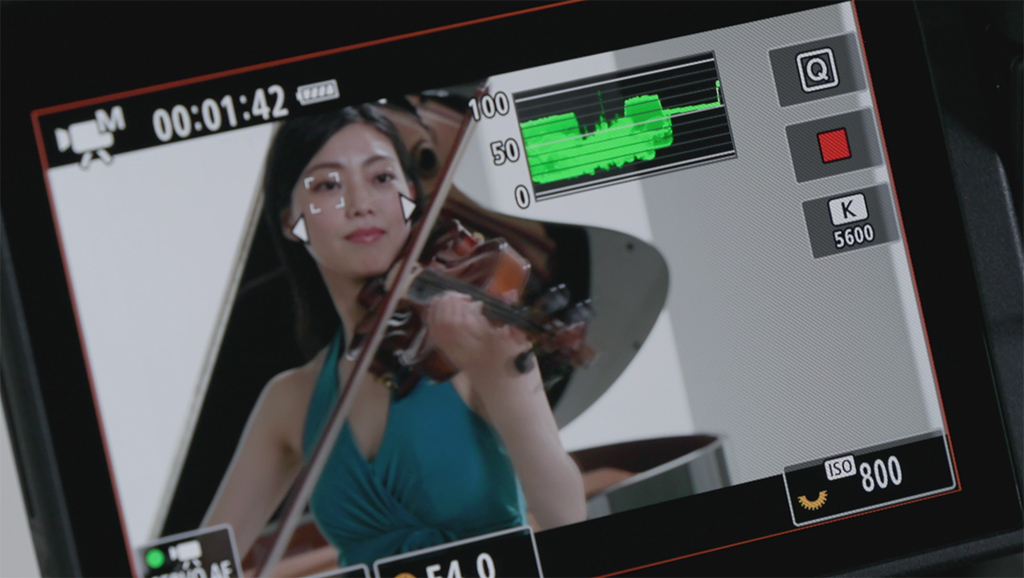
Line
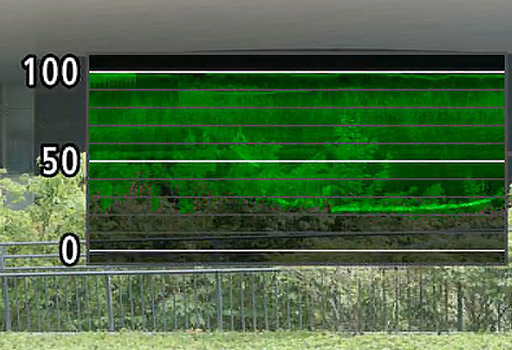
Sumbu horizontal menunjukkan gambar dari kiri ke kanan; sumbu vertikal menampilkan nilai pencahayaan. Menampilkan informasi kecerahan dan warna untuk seluruh gambar.
RGB
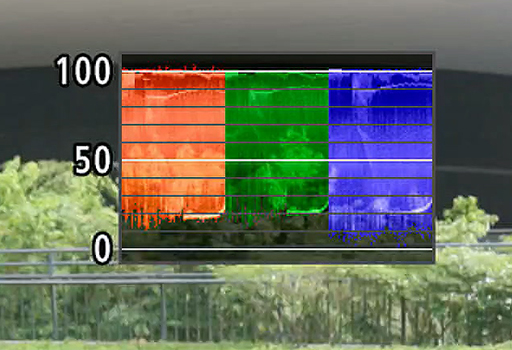
Gelombang untuk saluran RGB (merah, hijau, dan biru) ditampilkan berdampingan dalam parade RGB. Sumbu vertikal menunjukkan nilai pencahayaan; sumbu horizontal dari setiap gelombang warna mewakili gambar dari kiri ke kanan.
Terdapat berbagai tampilan monitor gelombang; dua yang paling dasar adalah gelombang garis dan gelombang RGB. Gelombang RGB dapat digunakan untuk memeriksa warna dominan, di antara hal lainnya.
Beberapa kamera Cinema EOS juga memiliki gelombang parade Line + Spot, Field, dan YPbPr.
Saran penggunaan
1. Tetapkan tombol untuk beralih antara tampilan
Ini memungkinkan Anda untuk mengaktifkan atau menonaktifkan monitor zebra/warna semu/gelombang sehingga Anda dapat melihat tampilan tanpa gangguan saat diperlukan.
2. Beberapa mode perekaman tidak mendukung zebra/ warna semu/ gelombang
Misalnya, Anda tidak dapat menampilkan zebra dan warna semu secara bersamaan, dan warna semu tidak didukung saat merekam video Timelapse, video HDR, atau menggunakan MF peaking, di antara beberapa fungsi lainnya. Bacalah buku petunjuk kamera untuk keterangan selengkapnya.