












在拍攝現場獲得正確曝光對於確保影像品質至關重要:如果畫面過曝或曝光不足,會導致高光或陰影細節流失,這在後製過程中常常難以或無法完整修復,甚至會影響到其他部分。這時,像是Zebra條紋、假色與波形監視器等輔助功能,就能派上用場。這些工具可在Cinema EOS與部分EOS R系列相機上找到,本文將介紹它們的作用及有效用法。
正確曝光與亮度:基礎觀念
1.正確曝光其實很主觀
「曝光」指的是畫面的亮度。雖然確保「正確曝光」很重要,但實際上的明暗表現是主觀的,會隨您拍攝的條件,以及場景想營造的情緒與氛圍而定。例如,喜劇片或戶外白天場景往往會需要比犯罪驚悚片或著重沉重情感主題的影片更明亮。
即使如此,仍建議先設定一個曝光參考標準,例如戶外時以現場環境光為基準,然後根據需求決定是否要略微過曝或降低曝光。
2.注意高光過曝與陰影死黑
無論您想呈現怎樣的畫面風格,都務必留意陰影死黑與高光過曝的情況。當然,這不代表一定要完全避免,若在曝光時需優先確保重要主體正確曝光,這些區域有時難以避免,甚至會成為您預期的視覺效果。不過,這些區域會導致色調細節無法復原,或在後製時極難處理。因此,每次下曝光決策時都應謹慎,並兼顧故事性與後期處理需求。
3.設定曝光時別只憑肉眼判斷
,環境光會影響顯示器亮度,因此不建議僅依靠目視來調整曝光。像 Zebra 條紋、假色、以及波形監視器等工具,能以數據化方式呈現實際曝光狀態,協助您獲得更穩定、專業的成像結果(也能減少片段之間風格修正所需時間)。
4.IRE
在影像製作中,曝光(亮度)會以 IRE 單位來衡量。0 IRE 代表全黑(死黑),而 100 IRE 意味全白(過曝)。不同主體有最佳 IRE 參考範圍,但這些數字僅供參考,不是絕對標準。
| IRE | 主體 |
| 0 | 純黑(死黑) |
| 10 到 30 | 黑色背景 |
| 20 到 40 | 黑色衣物;陰影 |
| 40 到 60 | 綠色(山脈、森林、植物);中等至深色膚色 |
| 60 到 70 | 淺色膚色 |
| 60 到 80 | 藍天 |
| 80 到 95 | 白色衣物;白色紋理布料 |
| 90 到 100 | 白色雲朵;杯碗盤皿;白色背景;金屬和鏡面物件的反光區塊 |
| 100 | 純白(過曝) |
1.Zebra 條紋
適用機型:R50/R50 V/R10/R7/R8/R6/R6 Mark II/R5/R5 Mark II/R3/R1/Cinema EOS 系列相機
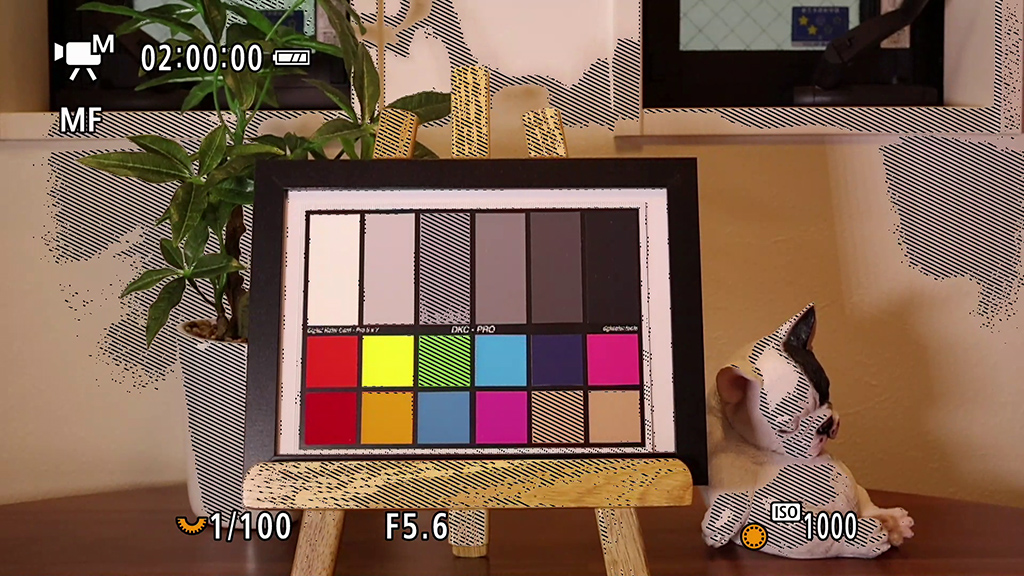
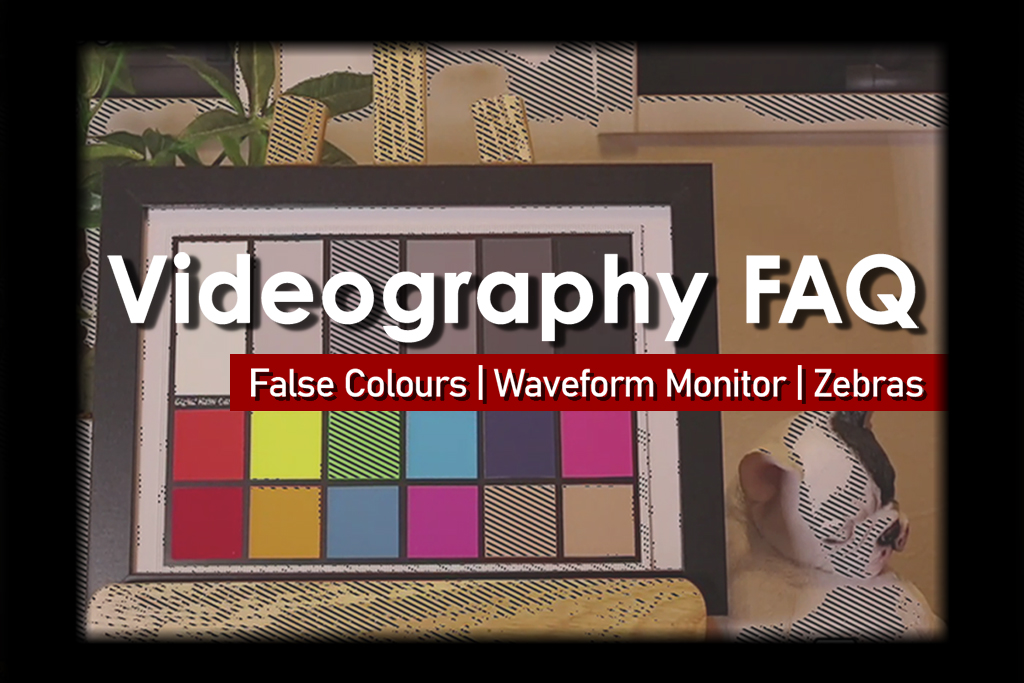
Zebra 條紋是一種條紋疊加圖案,用來標示畫面中達到特定曝光值或曝光區間的部分。可於影片待機或錄製時顯示。直方圖顯示您有無死黑或過曝,但 Zebra 條紋能精確指示這些區域在畫面上的位置。
此外,您也能利用它來檢查曝光。
如何運用 Zebra 1 與 Zebra 2
具備 Zebra 顯示功能的 EOS 相機,提供兩種 Zebra 條紋設定。
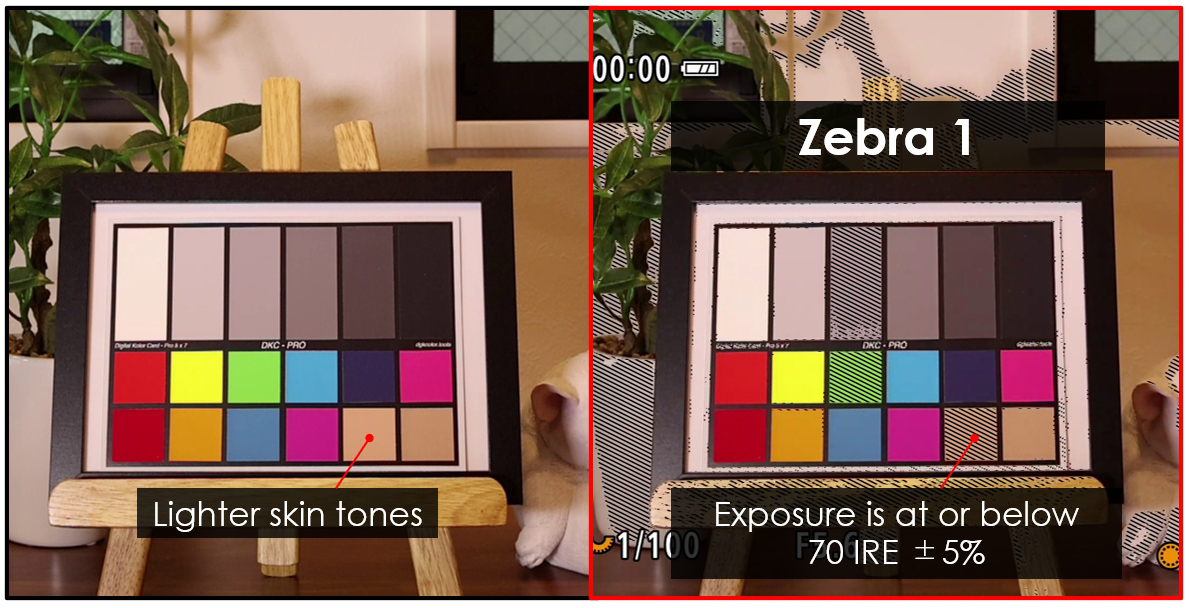
Zebra 1 用於標示達到預設曝光值±5%的區域。
Zebra 2 則標示高於預設值的亮區。
這兩種 Zebra 條紋可以同時使用。
Zebra 1
用於標示達到預設值±5%曝光區間的區域。(此數值對應 IRE),
顯示方式如下:右下傾斜的條紋線(\\\\)
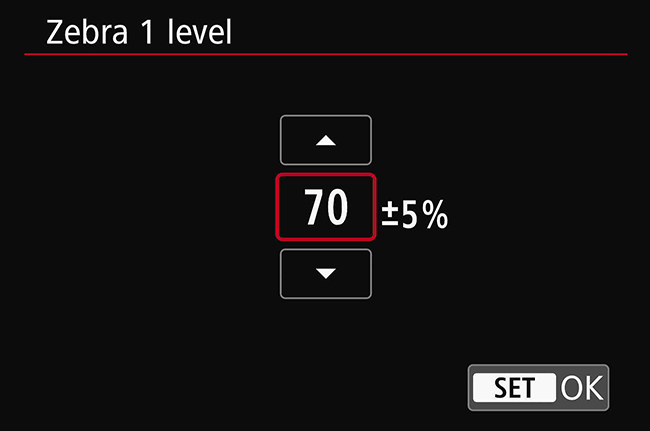
Zebra 1 很適合根據特定主體確認曝光水準。例如,若您想讓人像達到標準正確曝光,可將 Zebra 1 設為 70 IRE,然後調整曝光,直到人物膚色出現 Zebra 條紋為止。
您可以將曝光設定為 5 到 95 IRE,每 5 IRE 一級。
Zebra 2
用於標示高於預設值的亮部區域。
顯示方式如下:右上傾斜的條紋線(////)
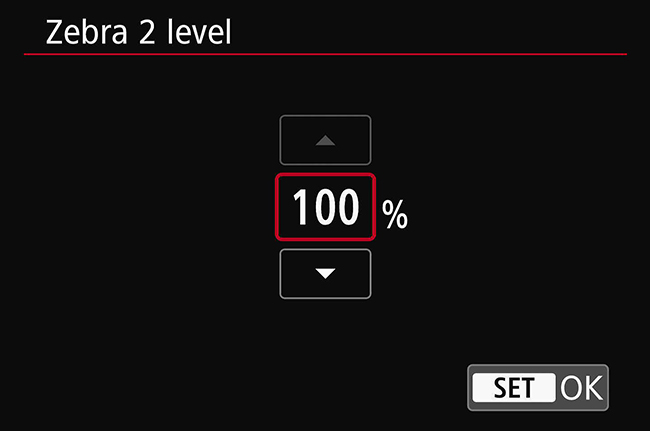
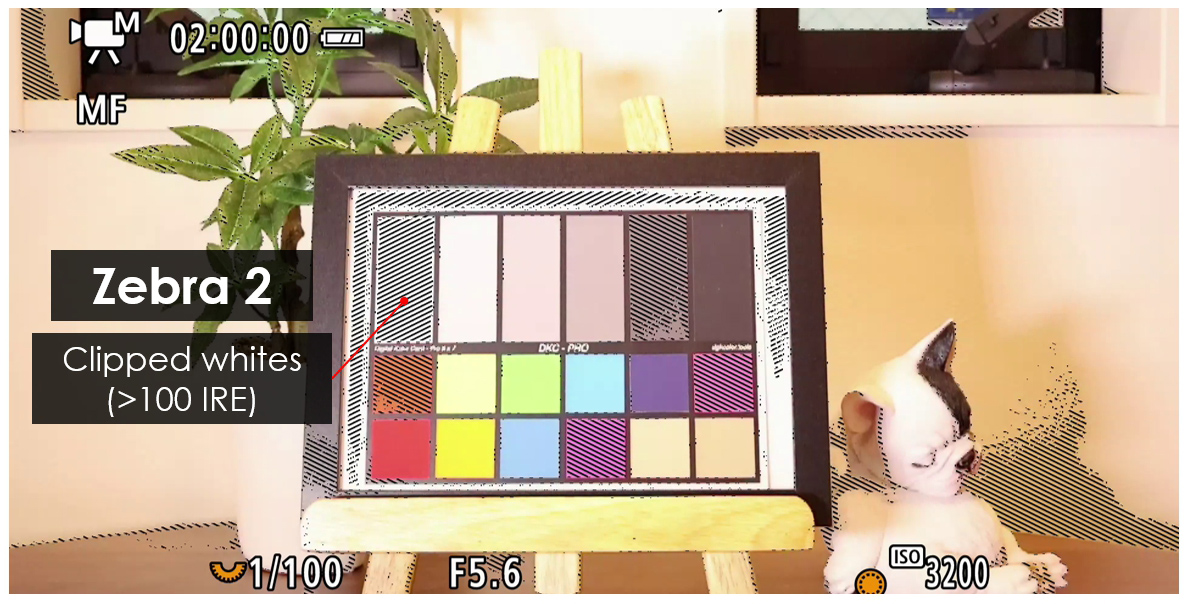
預設情況下,Zebra 2 設為「100」,可用於檢查過曝的純白區域 (clipped whites)。
這個值不宜設太低,不然畫面大部分區域都會顯示 Zebra 2 條紋。建議預設維持在 100 用於檢查過曝,如需觀察接近過曝的高光區,也可稍微調低數值。
假色
適用機型:EOS R50 V/EOS R8/EOS R6 Mark II/EOS R5 Mark II/EOS R1/Cinema EOS 系列相機
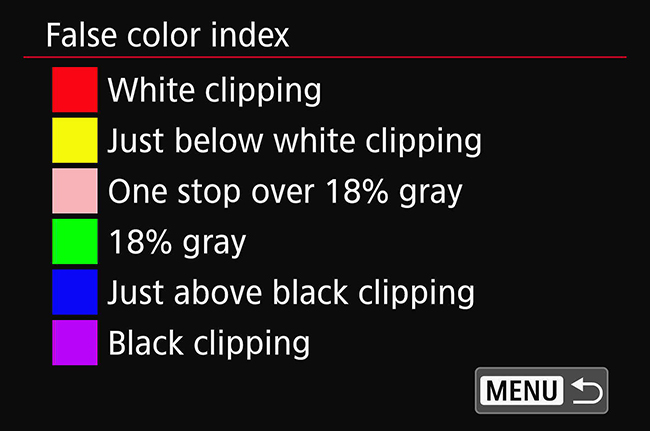
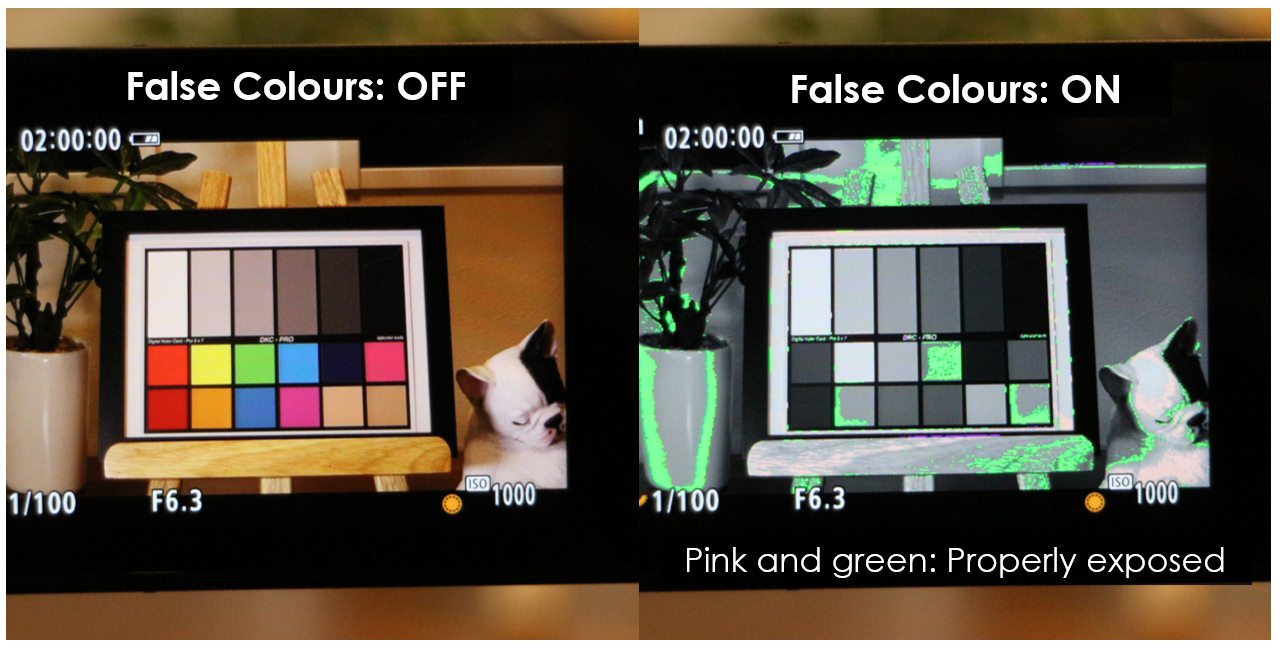
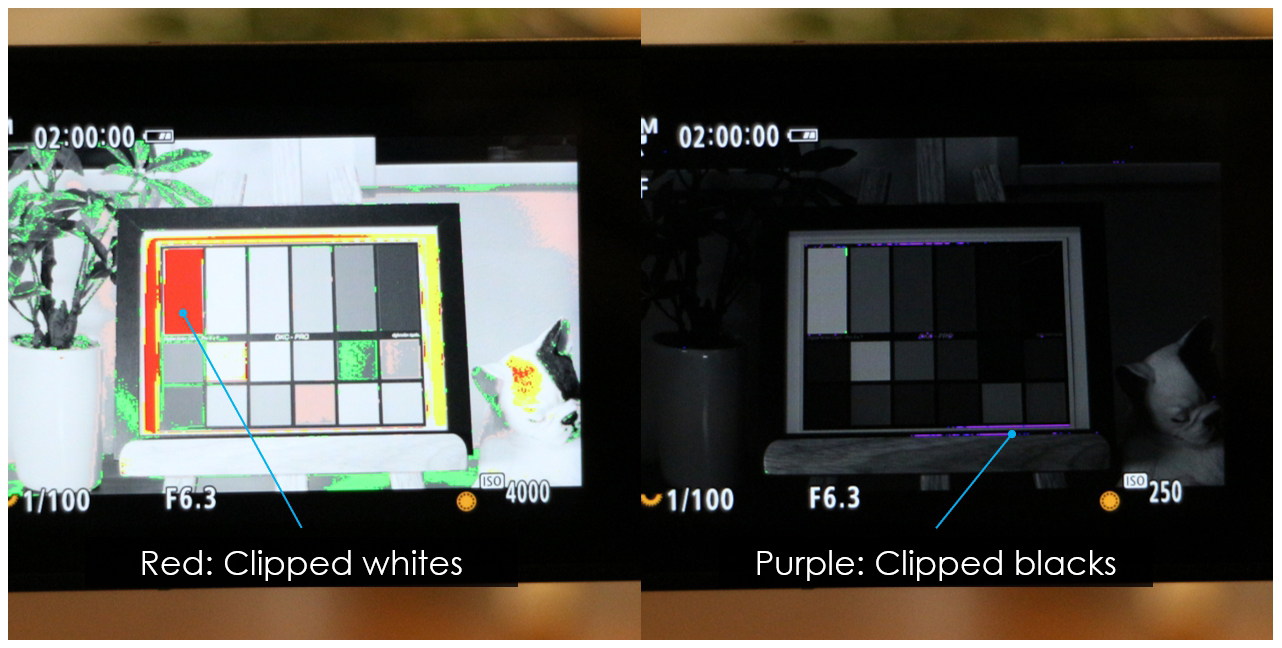
假色會以彩色疊加圖層視覺化畫面各處的曝光等級。它不只顯示過暗或過曝區域,也標示其他區域的曝光範圍,因此非常適合正確設定如膚色等主體的曝光。您只要熟悉每種顏色所代表的曝光範圍,就能直覺又高效地掌握理想曝光!
Cinema EOS 與 EOS R 系列相機之假色指標
| 顏色 | 代表意義 |
| 紅色 | 白色過曝 |
| 黃色 | 接近過曝 |
| 粉紅色 | 比 18% 灰階亮一級 |
| 綠色 | 18% 灰階 |
| 藍色 | 略高於死黑 |
| 紫色 | 黑色裁切 |
| 中性色彩 | 上述以外的亮度 |
例如,當為膚色偏淺至中等的人物進行曝光時,請調整至其肌膚上的高光部分呈現粉紅色。對於深膚色的人物,您可能會想要以 18% 灰階(綠色覆蓋)進行曝光,以保留細節而不會過度增亮。如果您使用灰卡來協助設定曝光,您也會想要調整至灰卡呈現綠色。
請注意:假色波動可能是閃爍的徵象
閃爍會導致曝光改變,如果改變幅度夠大,偽色彩可能會波動。如果您注意到這種情況,請調整快門速度。如果色彩停止波動,您可能也已經解決了閃爍問題。
波形監視器
適用機型:EOS R5 Mark II/ Cinema EOS 攝影機
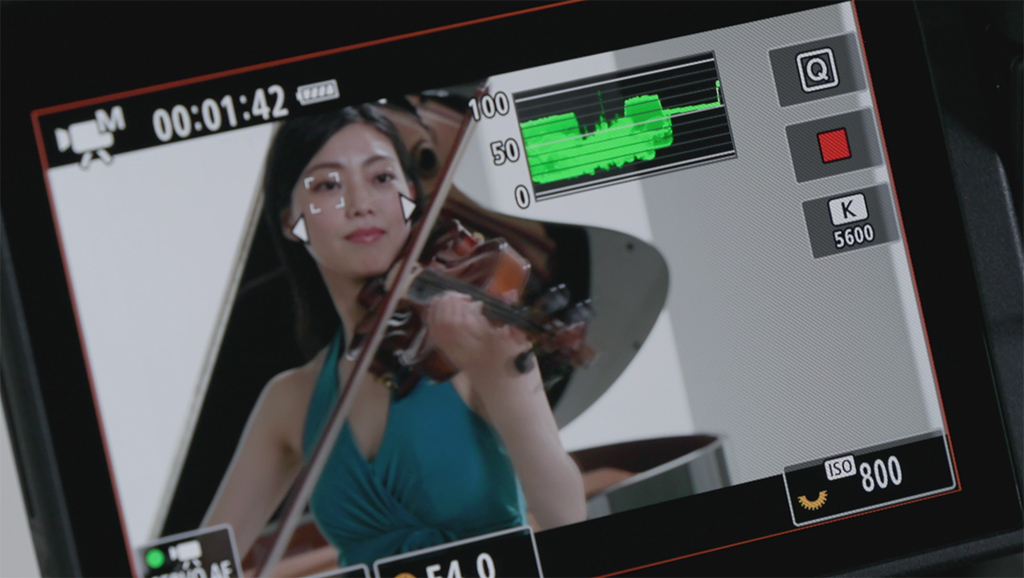
波形監視器的水平軸表示畫面從左至右,垂直軸顯示曝光數值。因此,如果畫面中央有一個特別明亮的物體,整體背景偏暗,則監視器中央會出現一個明顯的波峰。
與直方圖類似,波形監視器可顯示在螢幕角落,您可於待機及錄製時查看。
Line
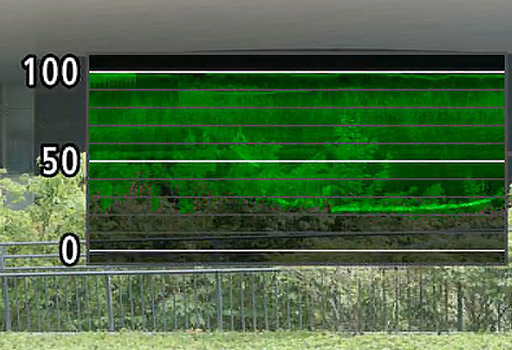
水平軸呈現畫面從左到右,垂直軸顯示曝光亮度數值。能同時顯示整張影像的亮度及色彩資訊。
RGB
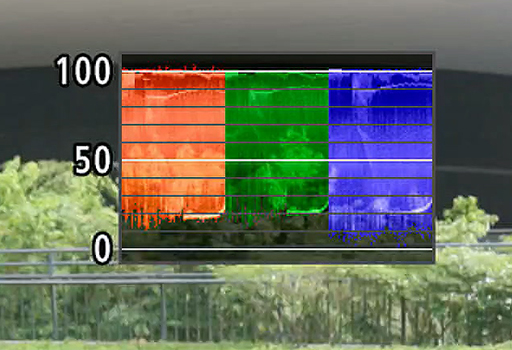
RGB(三原色,紅、綠、藍)頻道的波形會並排以 RGB parade 方式顯示。垂直軸顯示曝光值,每個色波的水平軸都對應畫面的左至右。
波形監視器顯示模式有多種,但最基礎為Brightness Line(亮度)及RGB(色彩)波形顯示。RGB 波形還能幫助檢查色偏等問題。
部分 Cinema EOS 機種還支援 Line + Spot、Field、YPbPr parade 等進階波形模式。
使用建議
1.可自訂按鈕來切換各種顯示模式
,讓您能在需要時快速開關 Zebra 條紋、假色或波形監視器,避免畫面受到干擾。
2.部分錄影模式下不支援 Zebra、假色或波形顯示
,例如無法同時開啟 Zebra 與假色,縮時錄影、HDR 影片或手動對焦峰值等情境也不支援假色等部分功能。詳細限制請參閱您的相機說明書。