












Câu Hỏi Thường Gặp Về Quay Phim: Sai Màu, Dạng Sóng, và Sọc Zebra
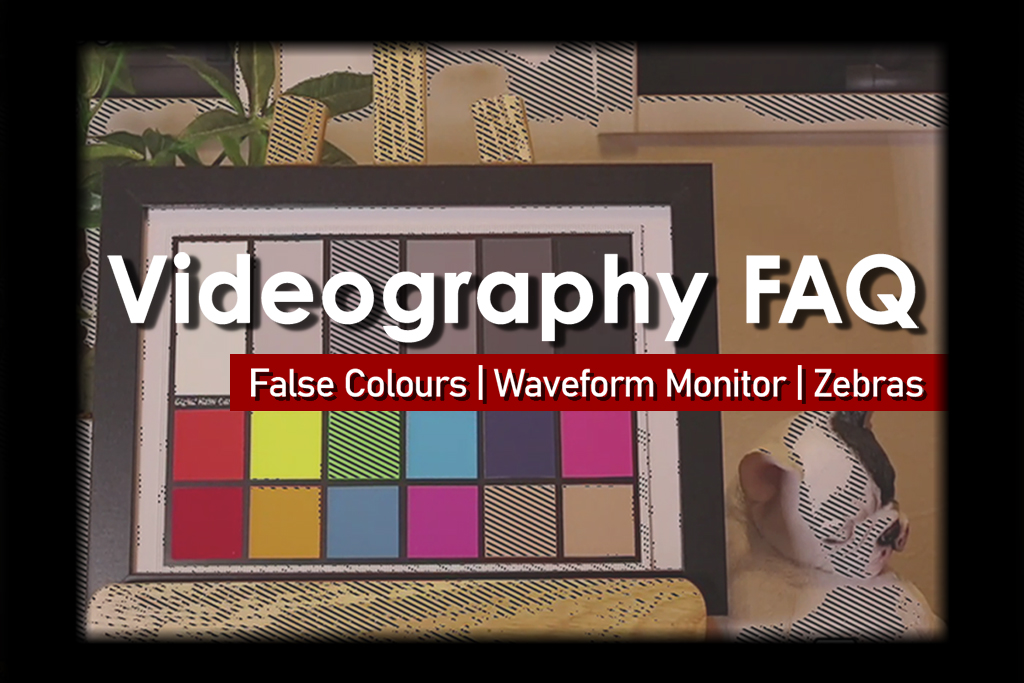
Việc đảm bảo mức phơi sáng phù hợp trên phim trường là rất quan trọng để đảm bảo chất lượng hình ảnh: nếu cảnh quay bị dư sáng hoặc thiếu sáng, bạn sẽ mất chi tiết vùng sáng hoặc vùng tối, và có thể rất khó hoặc không thể khôi phục chúng trong quá trình xử lý hậu kỳ mà không ảnh hưởng đến những thứ khác. Đây là lúc các phương tiện hỗ trợ trực quan như màn hình hiển thị sọc zebra, sai màu, và dạng sóng phát huy tác dụng. Bạn có thể tìm thấy chúng trên các máy ảnh Cinema EOS và một số máy ảnh EOS R series. Trong bài viết này, chúng ta sẽ tìm hiểu chức năng của chúng và cách sử dụng chúng hiệu quả.
Mức phơi sáng và độ sáng phù hợp: những điều cơ bản
1. “Mức phơi sáng phù hợp” mang tính chủ quan
“Mức phơi sáng” đề cập đến độ sáng của cảnh quay. Mặc dù việc đảm bảo "mức phơi sáng phù hợp" là điều cần thiết, nhưng mức sáng hay mức tối của bức ảnh mang tính chủ quan và phụ thuộc vào điều kiện chụp cũng như tâm trạng và tông màu mong muốn của cảnh. Ví dụ, bạn có thể muốn một cảnh hài kịch hoặc cảnh ngoài trời ban ngày sáng hơn so với một cảnh phim kinh dị tội phạm hoặc tác phẩm đề cập đến các chủ đề đen tối về mặt cảm xúc.
Ngay cả khi đó, bạn vẫn nên xác định một mức phơi sáng tham chiếu, chẳng hạn như độ sáng của môi trường xung quanh nếu bạn quay phim ngoài trời, sau đó điều chỉnh cho thiếu sáng hoặc dư sáng tùy theo nhu cầu của bạn.
2. Hãy chú ý đến các điểm sáng bị cháy sáng và các điểm đen bị mất chi tiết
Bất kể bạn muốn có cái nhìn chung như thế nào, điều quan trọng là phải lưu ý đến các vùng đen bị mất chi tiết và các vùng sáng bị cháy sáng. Tất nhiên, điều này không có nghĩa là bạn nên tránh chúng: chúng có thể là điều không thể tránh khỏi khi bạn ưu tiên phơi sáng phù hợp cho các yếu tố quan trọng. Chúng thậm chí có thể là một phần trong hình thức mà bạn mong muốn. Tuy nhiên, chúng có nghĩa là mất đi các chi tiết tông màu khó hoặc không thể phục hồi trong quá trình xử lý hậu kỳ. Hãy thật chú ý khi lựa chọn cách phơi sáng, và nhớ cân nhắc đến nhu cầu kể chuyện và xử lý hậu kỳ!
3. Đừng tin vào mắt mình khi thiết lập mức phơi sáng
Ánh sáng xung quanh ảnh hưởng đến độ sáng của màn hình, do đó không nên thiết lập mức phơi sáng chỉ dựa trên những gì mắt bạn nhìn thấy. Các công cụ như màn hình hiển thị sọc zebra, sai màu, và dạng sóng cung cấp hình ảnh trực quan dựa trên dữ liệu về mức phơi sáng thực tế—giúp bạn có được kết quả nhất quán và chuyên nghiệp hơn (và giảm thời gian dành cho việc đảm bảo các đoạn clip khớp nhau).
4. IRE
Trong sản xuất video, mức phơi sáng (độ chiếu sáng) của tín hiệu video được đo bằng đơn vị IRE. 0 IRE ám chỉ màu đen bị mất chi tiết, trong khi 100 IRE ám chỉ màu trắng bị mất chi tiết. Có những mức IRE tối ưu cho nhiều loại đối tượng khác nhau, nhưng đây chỉ là giá trị tham chiếu chứ không phải là quy tắc cứng nhắc.
| IRE | Đối tượng |
| 0 | Đen hoàn toàn (màu đen bị mất chi tiết) |
| 10 đến 30 | Hậu cảnh màu đen |
| 20 đến 40 | Quần áo đen; bóng đổ |
| 40 đến 60 | Màu xanh lá (núi, rừng, cây cối); tông màu da trung bình đến tối hơn |
| 60 đến 70 | Tông màu da sáng hơn |
| 60 đến 80 | Trời xanh |
| 80 đến 95 | Quần áo màu trắng; vải có họa tiết màu trắng |
| 90 đến 100 | Mây trắng; ly tách và dĩa; nền trắng; các bộ phận phản chiếu của bề mặt kim loại và gương |
| 100 | Trắng hoàn toàn (màu trắng bị mất chi tiết) |
1. Sọc zebra
Khả dụng trên: Các máy ảnh R50/ R50 V/ R10/ R7/ R8/ R6/ R6 Mark II/ R5/ R5 Mark II/ R3/ R1/Cinema EOS
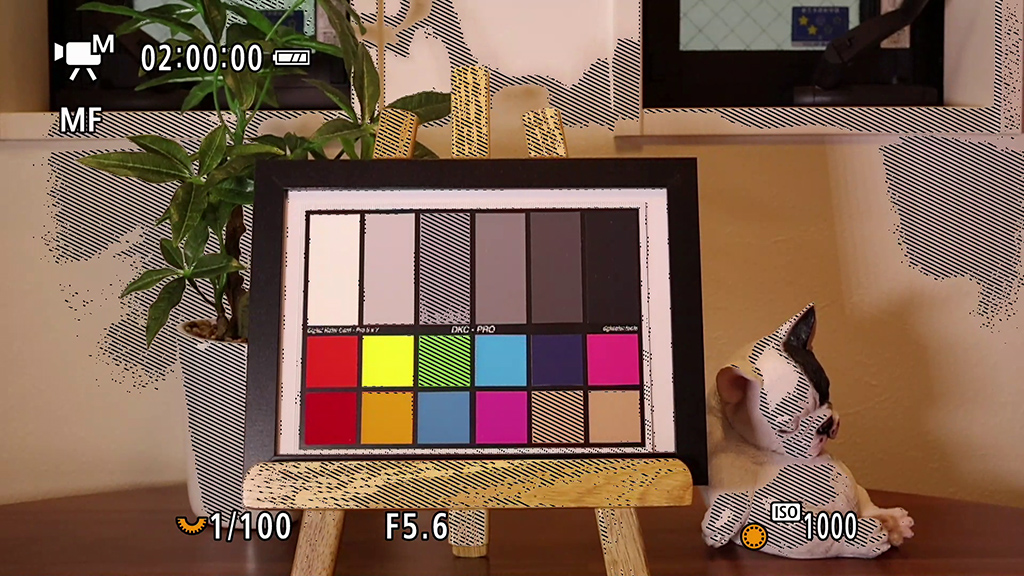
Sọc zebra là một lớp phủ dạng sọc thể hiện các phần của cảnh có mức phơi sáng hoặc phạm vi mức phơi sáng được xác định trước. Chúng có thể được hiển thị ở chế độ chờ quay video và trong quá trình ghi. Trong khi biểu đồ histogram cho bạn biết rằng bạn có những vùng đen và trắng bị mất chi tiết, sọc zebra cho bạn biết chính xác vị trí của các phần đen và trắng bị mất chi tiết đó.
Ngoài ra, bạn cũng có thể sử dụng chúng để kiểm tra mức phơi sáng.
Cách sử dụng thiết lập Zebra 1 và Zebra 2
Các máy ảnh EOS có chức năng hiển thị sọc zebra có hai loại hiển thị sọc zebra.
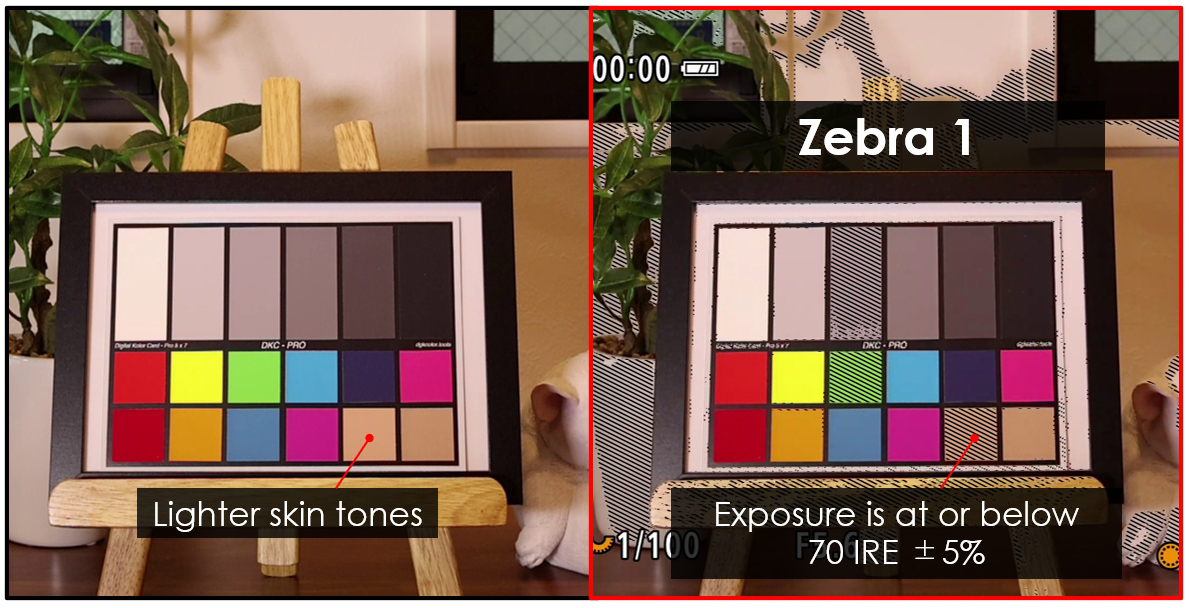
Zebra 1 thể hiện các khu vực có mức phơi sáng ±5% so với mức đã xác định trước.
Zebra 2 cho biết những khu vực sáng hơn mức đã xác định trước.
Hai loại sọc zebra này có thể được sử dụng cùng nhau.
Zebra 1
Cho biết mức phơi sáng trong phạm vi ±5% của một giá trị được xác định trước. (Giá trị tương ứng với IRE)
Xuất hiện như: Các đường nghiêng xuống về phía bên phải (\\\\)
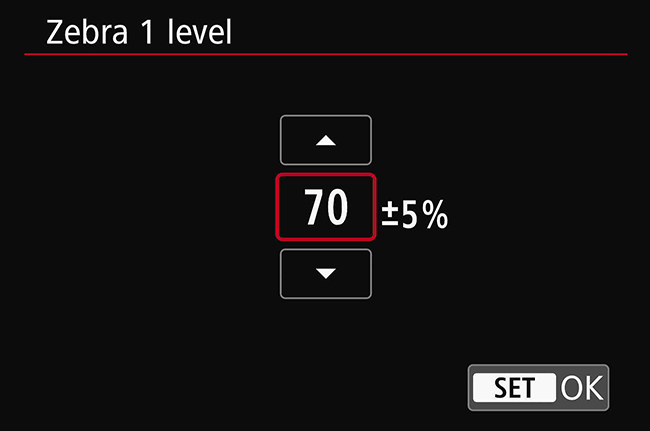
Zebra 1 hữu ích trong việc xác định mức phơi sáng dựa trên một đối tượng cụ thể. Ví dụ, nếu bạn muốn phơi sáng tiêu chuẩn thích hợp ở một người, bạn có thể đặt mức Zebra 1 ở 70 IRE, sau đó điều chỉnh phơi sáng cho đến khi da của người đó bắt đầu xuất hiện sọc zebra.
Bạn có thể cài đặt mức phơi sáng từ 5 đến 95 IRE theo khoảng tăng 5 IRE.
Zebra 2
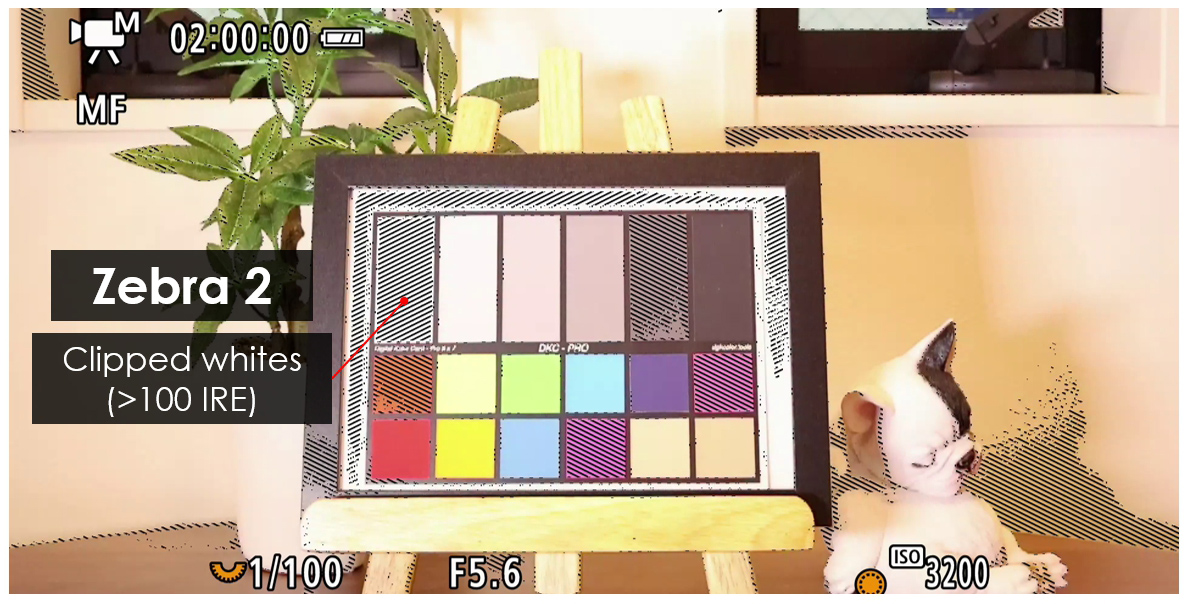
Cho biết các khu vực có mức phơi sáng sáng hơn một giá trị được xác định trước.
Xuất hiện như: Các đường nghiêng lên về phía bên phải (////)
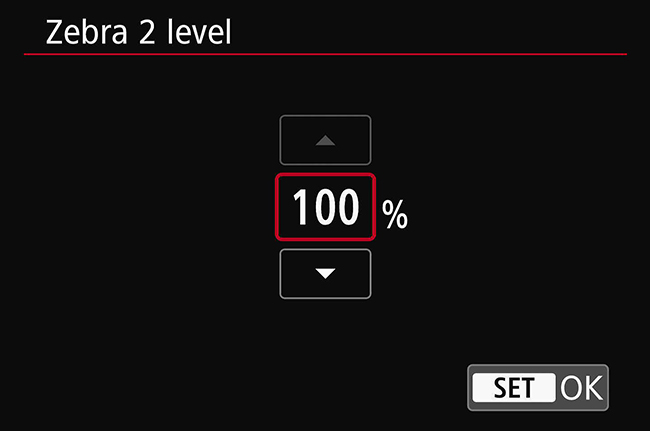
Theo mặc định, mức Zebra 2 được cài đặt thành “100”, cho phép bạn kiểm tra xem có các phần trắng bị mất chi tiết hay không.
Giá trị đã cài đặt không nên quá thấp, nếu không bạn sẽ thấy các đường Zebra 2 xuất hiện trên mọi thứ trong khung hình. Chúng tôi khuyên bạn nên giữ ở mức 100 để kiểm tra xem có phần trắng nào bị mất chi tiết hay không, hoặc giảm một chút để xem các vùng sáng có nguy cơ bị mất chi tiết hay không.
Sai màu
Khả dụng trên: Các máy ảnh EOS R50 V/ EOS R8/ EOS R6 Mark II/ EOS R5 Mark II/ EOS R1/Cinema EOS
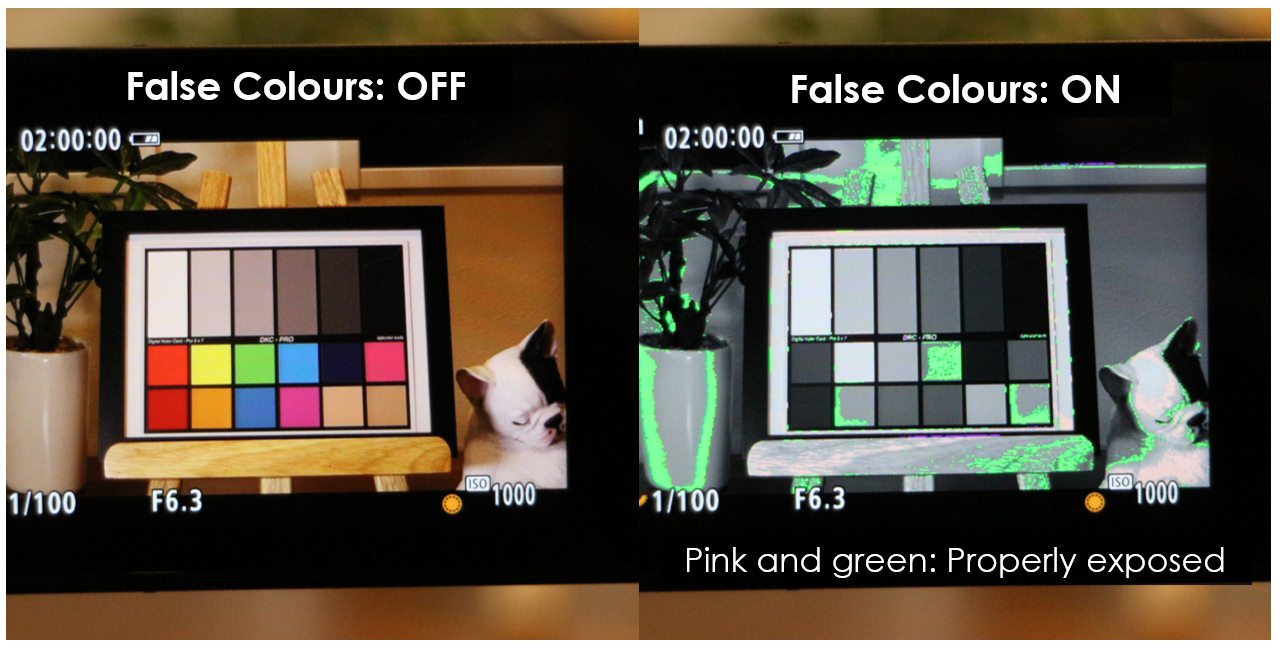
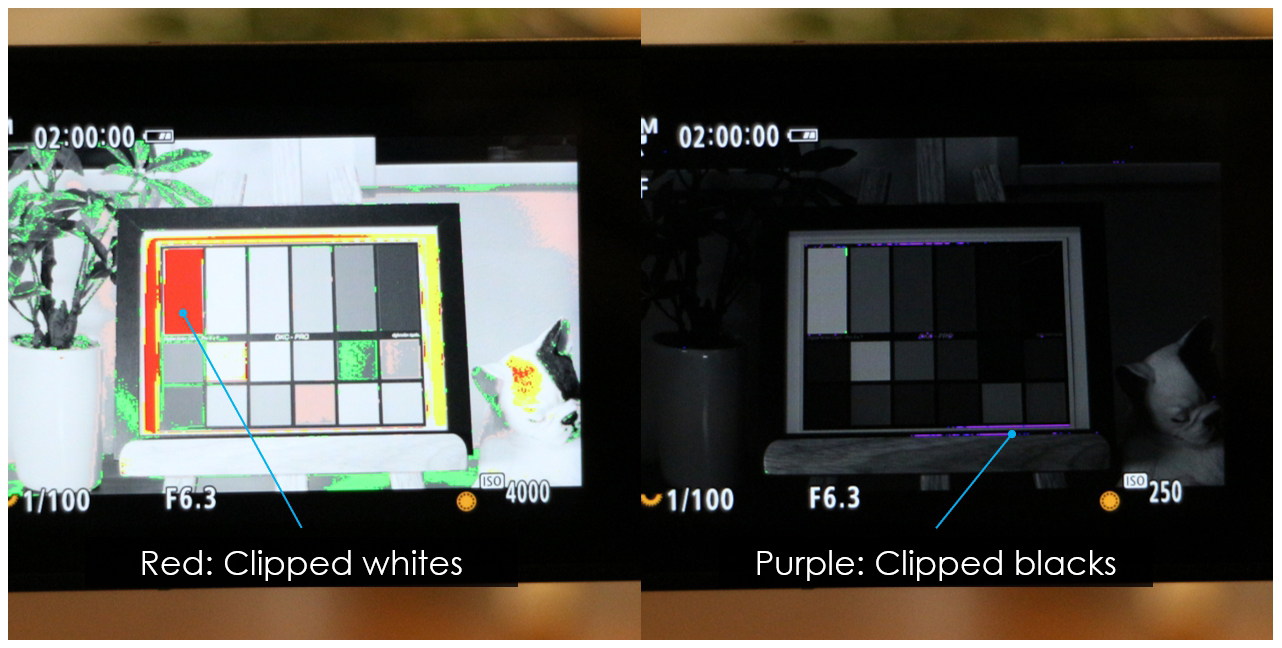
Sai màu giúp trực quan hóa mức phơi sáng của các phần khác nhau của hình ảnh bằng cách sử dụng một lớp phủ theo mã màu. Chúng không chỉ hiển thị các khu vực có phần đen và trắng bị mất chi tiết, mà còn hiển thị phạm vi mức phơi sáng của các khu vực khác. Điều này giúp ích cho việc thiết lập phơi sáng, bao gồm tông màu da, một cách chính xác. Tất cả những gì bạn cần làm là làm quen với phạm vi mức phơi sáng mà mỗi màu đại diện, và bạn sẽ có thể điều chỉnh phơi sáng một cách trực quan và hiệu quả!
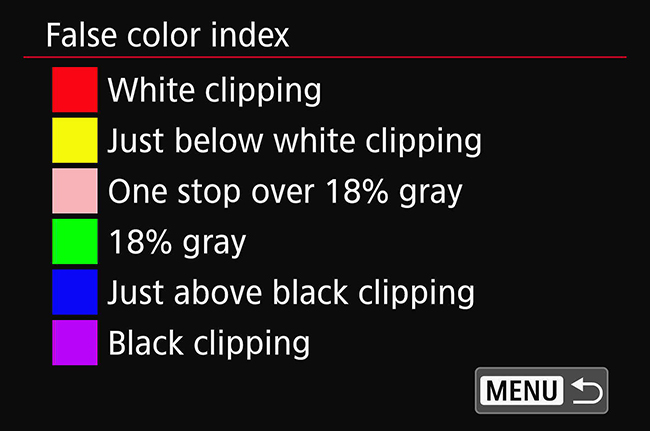
Chỉ số sai màu trên các máy ảnh Cinema EOS và EOS R series
| Màu sắc | Ý nghĩa |
| Đỏ | Mất chi tiết màu trắng |
| Vàng | Ngay bên dưới phần mất chi tiết màu trắng |
| Hồng | Hơn màu xám 18% một stop |
| Xanh lá | 18% màu xám |
| Xanh dương | Ngay phía trên phần màu đen mất chi tiết |
| Màu đỏ tía | Mất chi tiết màu đen |
| Màu trung tính | Độ sáng khác với bên trên |
Ví dụ, khi phơi sáng cho những người có tông màu da từ sáng đến trung bình, hãy điều chỉnh sao cho các điểm sáng trên da họ có màu hồng. Đối với những người có tông da tối, bạn có thể muốn phơi sáng ở mức xám 18% (lớp phủ màu xanh lá) để giữ nguyên chi tiết mà không làm sáng quá mức. Nếu bạn sử dụng một cái thẻ màu xám để giúp bạn thiết lập phơi sáng, bạn cũng sẽ muốn điều chỉnh sao cho thẻ xám có màu xanh lá.
Nắm thông tin này: Sai màu thay đổi có thể là dấu hiệu của hiện tượng nhấp nháy
Hiện tượng nhấp nháy gây ra sự thay đổi về phơi sáng, và nếu sự thay đổi đủ lớn, sai màu có thể thay đổi. Nếu bạn nhận thấy điều đó, hãy điều chỉnh tốc độ màn trập. Nếu màu sắc không còn thay đổi nữa, có thể bạn cũng đã giải quyết được vấn đề nhấp nháy.
Màn hình hiển thị dạng sóng
Khả dụng trên: Các máy ảnh EOS R5 Mark II/ Cinema EOS
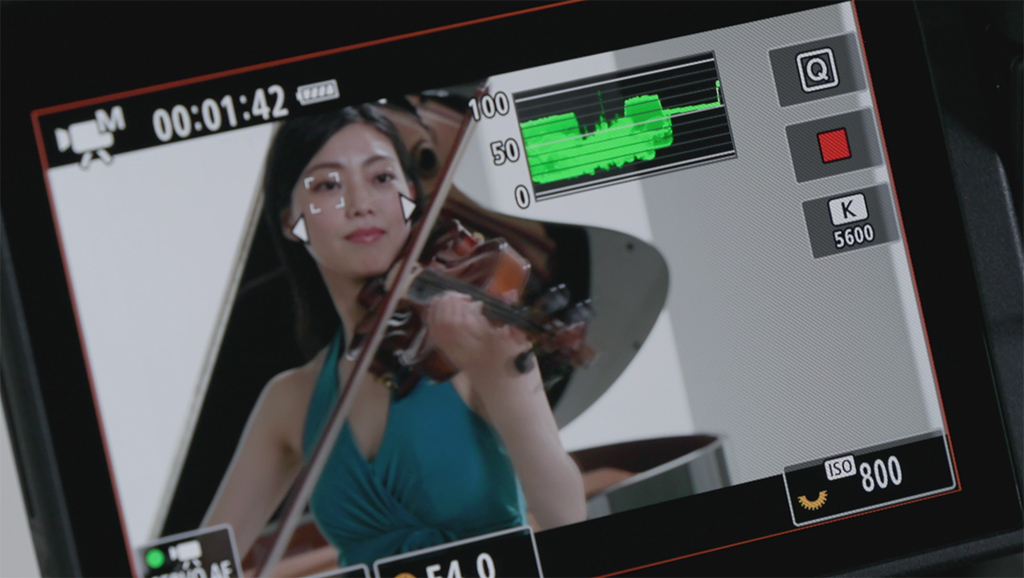
Trục ngang của màn hình hiển thị dạng sóng biểu diễn hình ảnh từ trái sang phải; trục dọc hiển thị giá trị phơi sáng. Do đó, nếu có một vật thể sáng ở giữa một khung hình nói chung là tối, bạn sẽ thấy một điểm đột biến ở giữa màn hình.
Giống như biểu đồ histogram, màn hình hiển thị dạng sóng có thể được hiển thị ở một góc của màn hình, ở đó bạn có thể xem ở cả chế độ chờ và chế độ ghi.
Đường thẳng
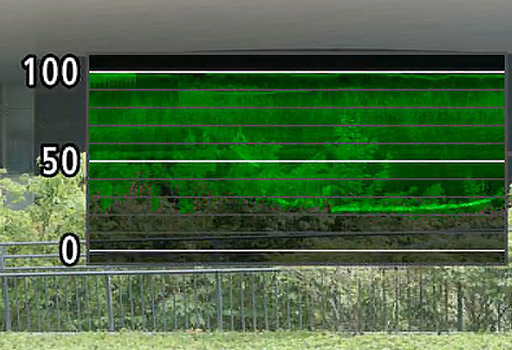
Trục ngang biểu diễn hình ảnh từ trái sang phải; trục dọc hiển thị giá trị phơi sáng. Hiển thị thông tin về độ sáng và màu sắc của toàn bộ hình ảnh.
RGB
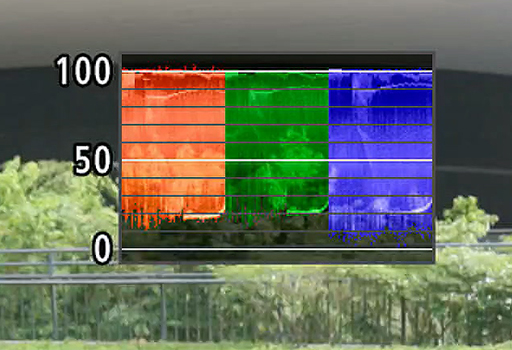
Dạng sóng cho các kênh RGB (đỏ, xanh lá, và xanh dương) được hiển thị cạnh nhau trong một dải RGB. Trục dọc hiển thị giá trị phơi sáng; trục ngang của mỗi dạng sóng màu biểu thị hình ảnh từ trái sang phải.
Có nhiều màn hình hiển thị dạng sóng khác nhau; hai loại cơ bản nhất là dạng sóng đường thẳng và dạng sóng RGB. Có thể sử dụng dạng sóng RGB để kiểm tra hiện tượng đổ màu, cùng nhiều mục đích khác.
Một số máy ảnh Cinema EOS cũng có dạng sóng Line + Spot, Field và YPbPr.
Thủ thuật sử dụng
1. Gán một nút để chuyển đổi giữa các màn hình
Tính năng này cho phép bạn bật và tắt màn hình hiển thị dạng sóng/sai màu/sọc zebra để bạn có thể xem màn hình mà không bị phân tâm khi cần thiết.
2. Một số chế độ ghi không hỗ trợ sọc zebra/sai màu/dạng sóng
Ví dụ, bạn không thể hiển thị sọc zebra và sai màu cùng lúc, và sai màu không được hỗ trợ khi quay Phim Timelapse, video HDR, hoặc với tính năng MF peaking, cùng một số chức năng khác. Tham khảo tài liệu hướng dẫn của máy ảnh của bạn để biết thêm chi tiết.