












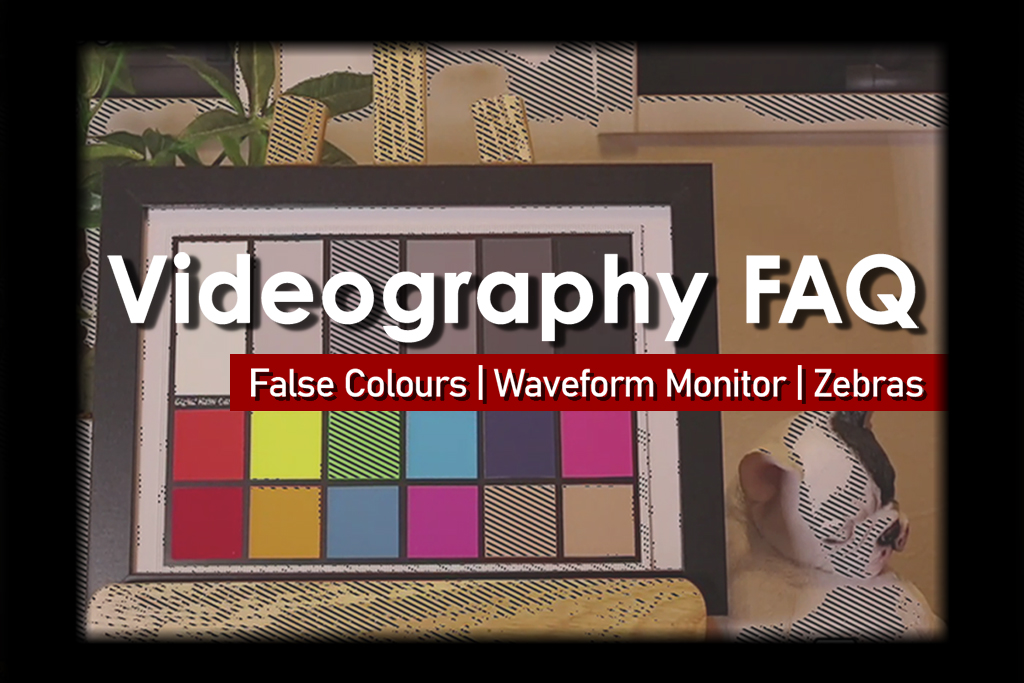
คำถามที่พบบ่อยในการถ่ายวิดีโอ: สีเท็จ, Waveform และ Zebra
การเปิดรับแสงอย่างเหมาะสมในระหว่างการถ่ายทำนั้นเป็นหัวใจสำคัญในการรักษาคุณภาพของภาพ หากระดับแสงมากหรือน้อยเกินไป รายละเอียดในบริเวณสว่างหรือเงาของภาพอาจหายไป และอาจเป็นเรื่องยากที่จะแก้ไขในขั้นตอนโพสต์โปรดักชั่นโดยไม่ส่งผลต่อองค์ประกอบอื่นๆ ของภาพหรืออาจแก้ไขไม่ได้เลย ในจุดนี้เองจึงต้องอาศัยตัวช่วยในการถ่ายภาพอย่าง Zebra, สีเท็จ และจอ Waveform ซึ่งสามารถพบได้ในกล้อง Cinema EOS และกล้องซีรีย์ EOS R บางรุ่น และในบทความนี้ เราจะมาเรียนรู้ความสามารถของฟังก์ชั่นเหล่านี้และวิธีการใช้งานให้ได้ผลกัน
การเปิดรับแสงอย่างเหมาะสมและระดับความสว่าง: พื้นฐานที่ควรรู้
1. “การเปิดรับแสงอย่างเหมาะสม” ไม่มีสูตรตายตัว
“การเปิดรับแสง” หมายถึงความสว่างของฟุตเทจ แม้ว่า “การเปิดรับแสงอย่างเหมาะสม” มีความสำคัญอย่างมาก แต่ระดับความสว่างหรือความมืดที่ถ่ายทอดออกมานั้นอาจแตกต่างกันไปตามมุมมองส่วนบุคคลและสภาวะในการถ่ายทำของคุณ ตลอดจนอารมณ์และโทนที่คุณต้องการสื่อในฉากนั้นๆ ยกตัวอย่างเช่น คุณอาจต้องการให้ฉากตลกหรือฉากกลางแจ้งในเวลากลางวันดูสว่างกว่าฉากระทึกขวัญแนวสืบสวนสอบสวนหรือโปรดักชั่นที่นำเสนอเนื้อหาที่เข้มข้นสะเทือนใจ
แต่ถึงอย่างนั้นก็ควรกำหนดค่าอ้างอิงในการเปิดรับแสง เช่น ความสว่างโดยรอบหากคุณถ่ายทำกลางแจ้ง แล้วค่อยเปิดรับแสงให้มืดหรือสว่างกว่าปกติตามที่ต้องการ
2. ระวังภาพบริเวณสว่างโพลนและบริเวณดำมืด
ไม่ว่าคุณจะตั้งใจให้ลุคโดยรวมออกมาเป็นแบบใด สิ่งสำคัญคือต้องระมัดระวังสภาพบริเวณดำมืดและบริเวณสว่างโพลน แต่ไม่ได้หมายความว่าคุณควรหลีกเลี่ยงสิ่งเหล่านี้ เพราะอาจเป็นเรื่องที่หลีกเลี่ยงไม่ได้หากคุณให้ความสำคัญกับการเปิดรับแสงให้เหมาะกับองค์ประกอบหลักๆ ของภาพ สิ่งเหล่านี้อาจเป็นส่วนหนึ่งที่คุณตั้งใจให้มีในภาพก็ได้ ทว่าจะทำให้สูญเสียรายละเอียดโทนภาพไปซึ่งจะกู้คืนได้ยากหรือไม่สามารถทำได้เลยในขั้นตอนโพสต์โปรดักชั่น ดังนั้น คุณควรตั้งใจเลือกระดับแสงให้ดีและอย่าลืมคำนึงถึงความต้องการในการเล่าเรื่องและขั้นตอนโพสต์โปรดักชั่นด้วย!
3. อย่าเชื่อสายตาตัวเองเมื่อตั้งค่าการเปิดรับแสง
แสงโดยรอบจะส่งผลต่อความสว่างในการแสดงผลของจอภาพ จึงไม่ควรตั้งค่าระดับแสงโดยอิงจากสิ่งที่คุณเห็นเพียงอย่างเดียว เครื่องมืออย่าง Zebra, สีเท็จ และจอ Waveform จะแสดงระดับแสงจริงในรูปแบบภาพที่อิงจากข้อมูลจริง ซึ่งจะช่วยให้ได้ผลลัพธ์ที่ดูเป็นมืออาชีพและมีความสม่ำเสมอมากกว่า (และลดเวลาที่ใช้ในการจับคู่คลิปภาพ)
4. IRE
ในโปรดักชั่นวิดีโอ ระดับการเปิดรับแสง (ความสว่าง) ของสัญญาณวิดีโอจะวัดโดยใช้หน่วย IRE 0 IRE หมายถึงส่วนดำมืด ในขณะที่ 100 IRE แสดงถึงส่วนสีขาวสว่างโพลน แม้ว่าจะมีระดับ IRE ที่เหมาะสมสำหรับตัวแบบต่างประเภทกัน แต่ค่าเหล่านี้จะใช้เป็นแนวทางอ้างอิงมากกว่ากฎตายตัว
| IRE | ตัวแบบ |
| 0 | สีดำล้วน (ส่วนที่ดำมืด) |
| 10 ถึง 30 | พื้นหลังสีดำ |
| 20 ถึง 40 | เสื้อผ้าสีดำ เงา |
| 40 ถึง 60 | สีเขียว (ภูเขา ป่าไม้ พืชพรรณ) สีผิวระดับปานกลางไปจนถึงเข้ม |
| 60 ถึง 70 | สีผิวสว่าง |
| 60 ถึง 80 | ท้องฟ้าสีฟ้า |
| 80 ถึง 95 | เสื้อผ้าสีขาว ผ้าสีขาวที่มีลวดลาย |
| 90 ถึง 100 | เมฆสีขาว แก้วและจาน พื้นหลังสีขาว ส่วนที่สะท้อนแสงของพื้นผิวโลหะและกระจก |
| 100 | สีขาวล้วน (ส่วนสีขาวสว่างโพลน) |
1. Zebra
ใช้งานได้ใน: กล้อง R50/ R50 V/ R10/ R7/ R8/ R6/ R6 Mark II/ R5/ R5 Mark II/ R3/ R1/Cinema EOS
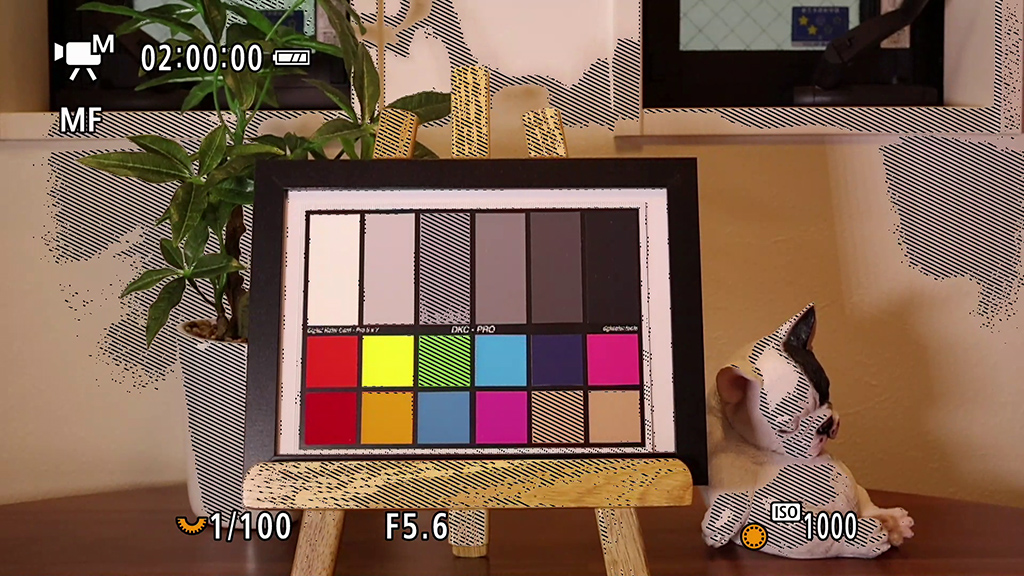
Zebra เป็นภาพซ้อนลายทางซึ่งแสดงส่วนต่างๆ ของฉากที่มีระดับแสงหรือช่วงระดับแสงที่กำหนดไว้ล่วงหน้า โดยสามารถแสดงในโหมดสแตนด์บายของวิดีโอและขณะดำเนินการบันทึกได้ แม้ว่าฮิสโตแกรมจะบอกได้ว่าภาพของคุณมีส่วนดำมืดและส่วนสีขาวสว่างโพลน แต่ Zebra จะระบุตำแหน่งที่เกิดส่วนดำมืดและส่วนสีขาวสว่างโพลนได้อย่างแม่นยำ
นอกจากนี้ คุณยังสามารถใช้ Zebra เพื่อตรวจสอบระดับแสงได้ด้วย
วิธีการใช้ Zebra 1 และ Zebra 2
กล้อง EOS ที่มีฟังก์ชั่นการแสดงผล Zebra จะมีการแสดงผล Zebra อยู่สองประเภท
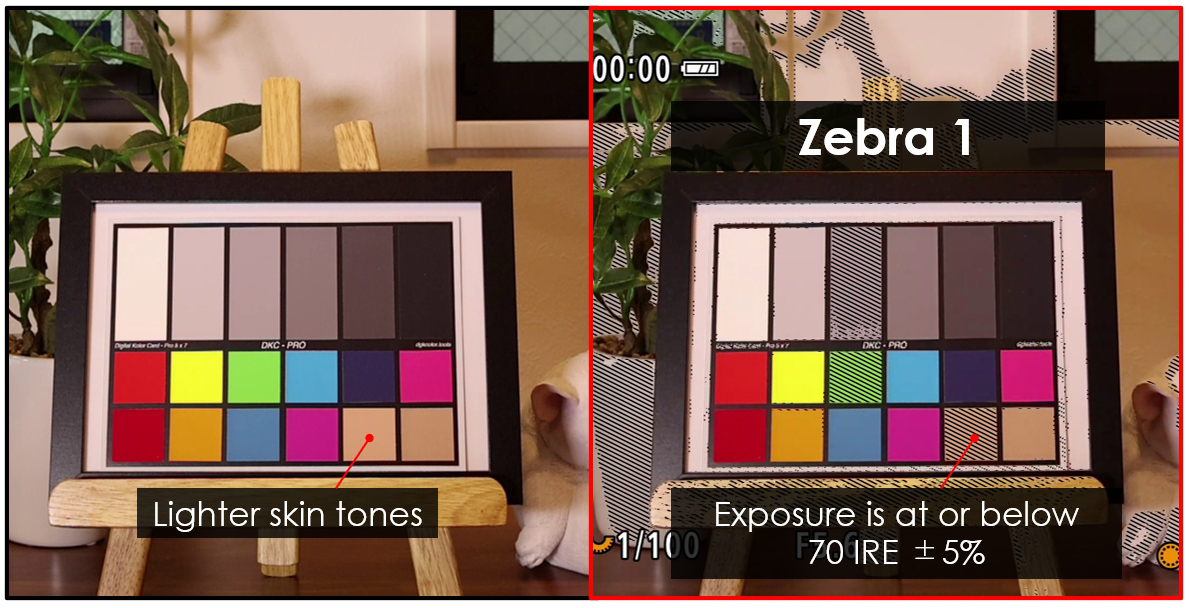
Zebra 1 จะระบุบริเวณที่มีระดับแสง ±5% ของระดับที่กำหนดไว้ล่วงหน้า
Zebra 2 จะระบุบริเวณที่สว่างกว่าระดับที่กำหนดไว้ล่วงหน้า
Zebra สองประเภทนี้สามารถใช้ร่วมกันได้
Zebra 1
แสดงพื้นที่ที่มีระดับแสงภายใน ±5% ของค่าที่กำหนดไว้ล่วงหน้า (ค่าจะสอดคล้องกับ IRE)
ปรากฏเป็น: เส้นที่เฉียงลงไปทางขวา (\\\\)
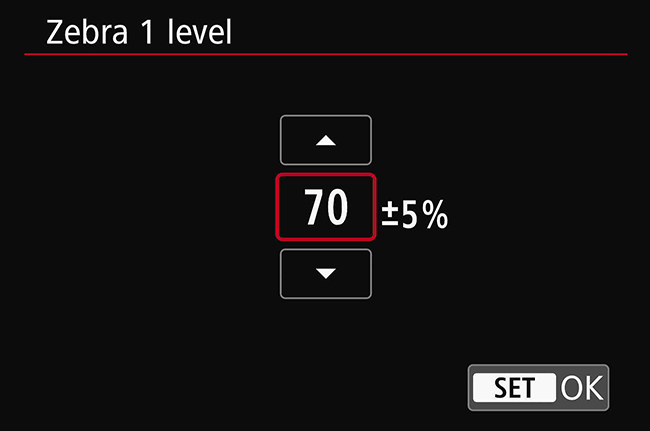
Zebra 1 มีประโยชน์ในการกำหนดระดับแสงโดยอิงตามตัวแบบที่เฉพาะเจาะจง ยกตัวอย่างเช่น หากคุณต้องการเปิดรับแสงอย่างเหมาะสมตามมาตรฐานสำหรับการถ่ายคน คุณสามารถตั้งค่า Zebra 1 ไว้ที่ระดับ 70 IRE แล้วปรับระดับแสงจนกว่าผิวของคนคนนั้นจะเริ่มแสดงเส้นลายทาง
คุณสามารถตั้งค่าระดับแสงได้ตั้งแต่ 5 จนถึง 95 IRE โดยปรับเพิ่มทีละ 5 IRE
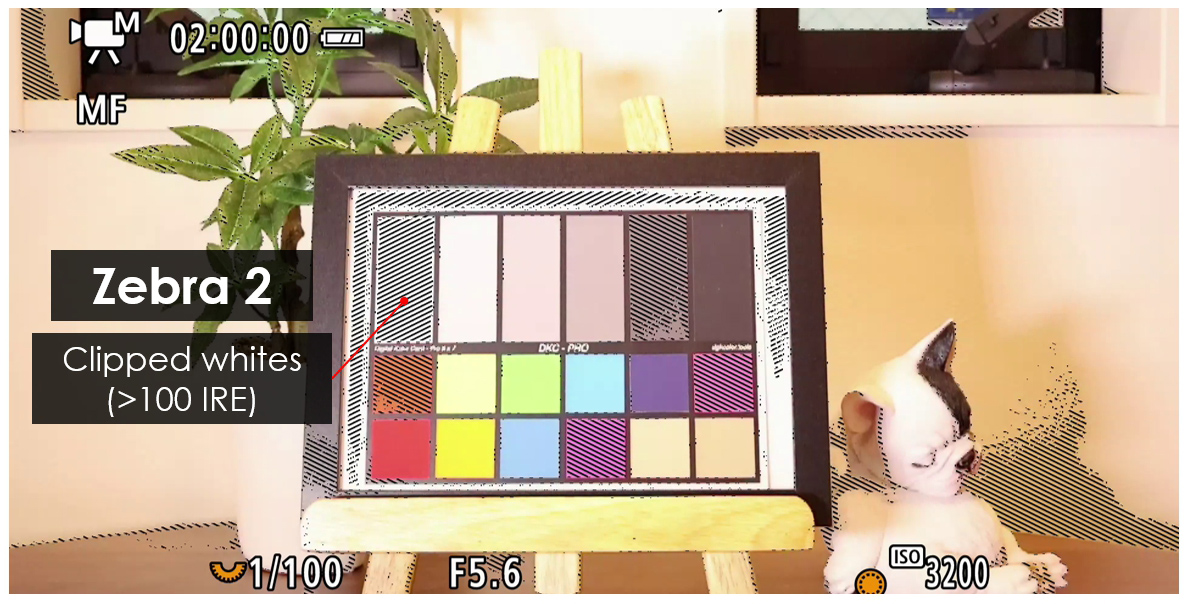
Zebra 2
แสดงพื้นที่ที่มีระดับแสงสว่างกว่าค่าที่กำหนดไว้ล่วงหน้า
ปรากฏเป็น: เส้นที่เฉียงขึ้นไปทางขวา (////)
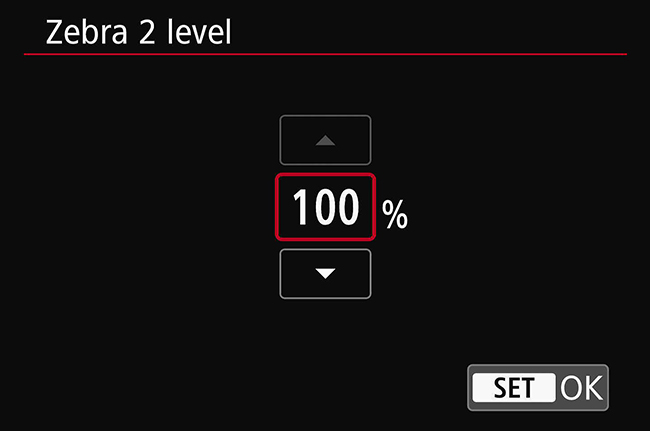
โดยค่าเริ่มต้นแล้ว ระดับ Zebra 2 จะตั้งไว้ที่ “100” ซึ่งช่วยให้คุณตรวจหาส่วนสีขาวสว่างโพลนได้
ค่าที่ตั้งไว้ไม่ควรต่ำเกินไป มิฉะนั้นทุกสิ่งในเฟรมภาพอาจปรากฏเส้น Zebra 2 ขึ้น เราขอแนะนำให้ปล่อยไว้ที่ระดับ 100 เพื่อตรวจหาส่วนสีขาวสว่างโพลน หรือลดค่าลงเล็กน้อยเพื่อให้เห็นภาพบริเวณสว่างที่เสี่ยงต่อการสูญเสียรายละเอียดไป
สีเท็จ
ใช้งานได้ใน: กล้อง EOS R50 V/ EOS R8/ EOS R6 Mark II/ EOS R5 Mark II/ EOS R1/Cinema EOS
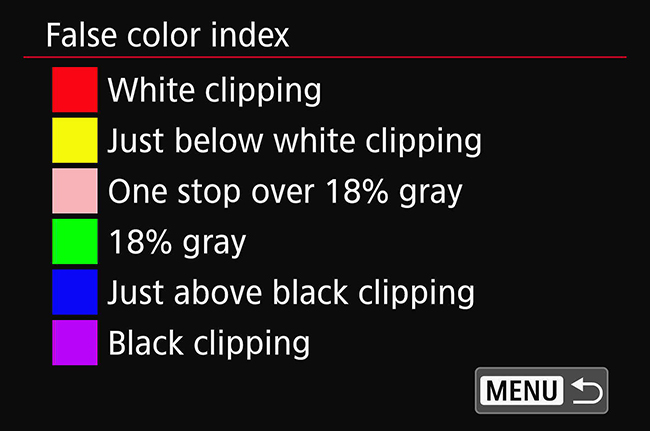
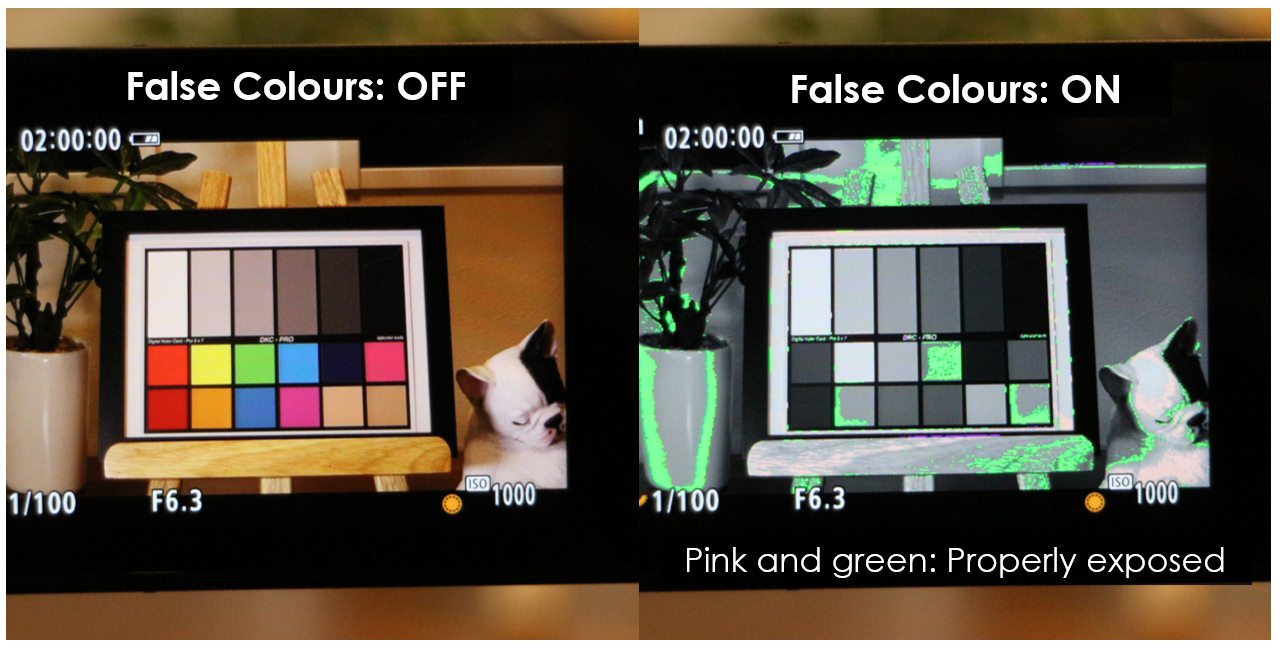
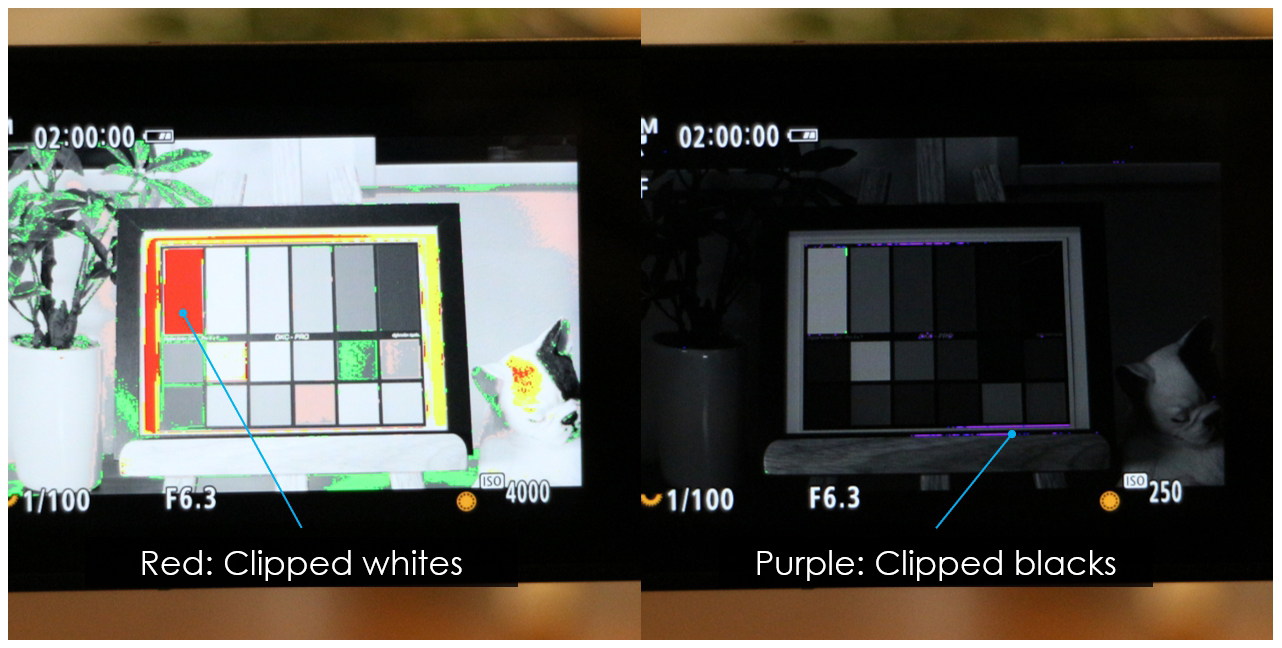
สีเท็จจะใช้ภาพซ้อนที่แสดงสีแตกต่างกันเพื่อแสดงระดับแสงในส่วนต่างๆ ของภาพ ซึ่งไม่เพียงแต่แสดงพื้นที่ที่มีส่วนดำมืดและส่วนสีขาวสว่างโพลนเท่านั้น แต่ยังแสดงช่วงระดับแสงของพื้นที่อื่นๆ ด้วย จึงมีประโยชน์ในการตั้งค่าระดับแสง รวมถึงโทนสีผิว ได้อย่างถูกต้อง คุณเพียงแค่ต้องทำความคุ้นเคยกับช่วงระดับแสงที่แต่ละสีแสดงถึง แล้วคุณจะปรับระดับแสงได้อย่างง่ายดายและมีประสิทธิภาพ!
ดัชนีสีเท็จในกล้องซีรีย์ Camera EOS และ EOS R
| สี | ความหมาย |
| แดง | ส่วนสีขาวสว่างโพลน |
| เหลือง | ต่ำกว่าระดับส่วนสีขาวสว่างโพลนเล็กน้อย |
| ชมพู | สูงกว่าระดับสีเทา 18% อยู่หนึ่งสต็อป |
| เขียว | เทา 18% |
| น้ำเงิน | สูงกว่าระดับส่วนที่ดำมืดเล็กน้อย |
| ม่วง | ส่วนที่ดำมืด |
| สีกลาง | ความสว่างระดับอื่นนอกเหนือจากข้างต้น |
ยกตัวอย่างเช่น เมื่อเปิดรับแสงสำหรับผู้ที่มีสีผิวขาวไปจนถึงปานกลาง ให้ปรับค่าแสงเพื่อให้บริเวณสว่างบนผิวปรากฏเป็นสีชมพู สำหรับผู้ที่มีสีผิวเข้ม คุณอาจจะเปิดรับแสงที่ระดับสีเทา 18% (ภาพซ้อนสีเขียว) เพื่อคงรายละเอียดต่างๆ เอาไว้โดยไม่เพิ่มความสว่างมากเกินไป หากคุณกำลังใช้เกรย์การ์ด (Grey card) เพื่อช่วยตั้งค่าระดับแสง คุณก็จะต้องปรับให้เกรย์การ์ดปรากฏเป็นสีเขียวด้วย
ข้อควรรู้: สีเท็จที่ผันผวนไม่คงที่อาจเป็นสัญญาณของปัญหาแสงกะพริบ
แสงกะพริบจะทำให้ระดับแสงเปลี่ยนแปลง และหากการเปลี่ยนแปลงนั้นมากพอ สีเท็จก็อาจแปรปรวนได้ หากคุณสังเกตเห็นปัญหานี้ ให้ปรับความเร็วชัตเตอร์ หากสีต่างๆ หยุดผันผวนแล้ว แสดงว่าคุณน่าจะแก้ปัญหาแสงกะพริบได้สำเร็จเช่นกัน
จอ Waveform
ใช้งานได้ใน: กล้อง EOS R5 Mark II/ Cinema EOS
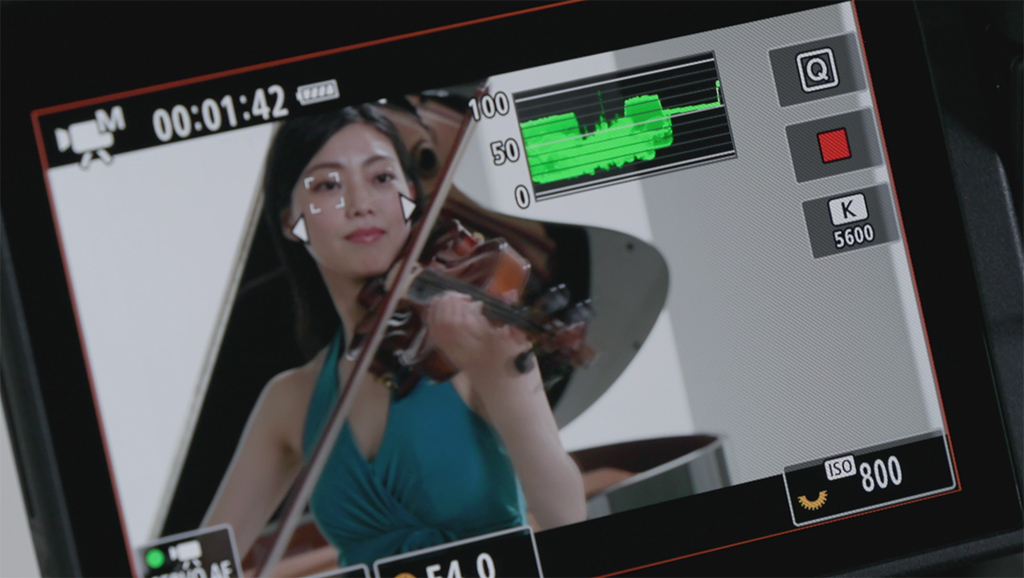
แกนแนวนอนของจอ Waveform หมายถึงภาพจากซ้ายไปขวา ส่วนแกนแนวตั้งแสดงค่าระดับแสง ดังนั้น หากมีวัตถุสว่างอยู่ตรงกลางเฟรมซึ่งโดยทั่วไปจะมีสีเข้ม คุณอาจเห็นกราฟพุ่งสูงขึ้นตรงกลางของจอภาพ
จอ Waveform สามารถแสดงที่มุมของหน้าจอได้เช่นเดียวกับฮิสโตแกรม ซึ่งคุณจะเห็นทั้งในโหมดสแตนด์บายและโหมดการบันทึก
เส้น
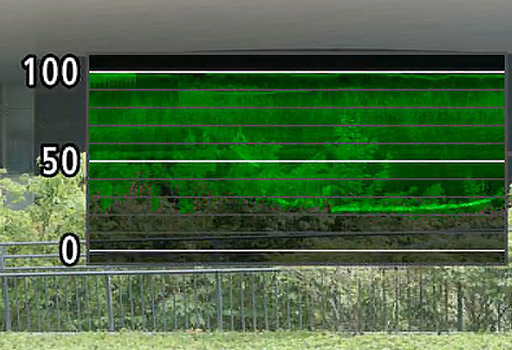
แกนแนวนอนหมายถึงภาพจากซ้ายไปขวา ส่วนแกนแนวตั้งแสดงค่าการเปิดรับแสง แสดงความสว่างและข้อมูลสีสำหรับทั้งภาพ
RGB
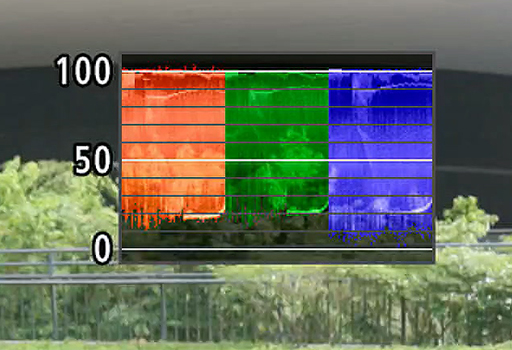
Waveform สำหรับช่องสี RGB (สีแดง สีเขียว และสีน้ำเงิน) จะปรากฏข้างกันใน RGB Parade แกนแนวตั้งจะแสดงค่าระดับแสง ส่วนแกนแนวนอนของ Waveform แต่ละสีหมายถึงภาพจากซ้ายไปขวา
จอ Waveform มีการแสดงผลแตกต่างกันไป โดยที่สองแบบที่พื้นฐานที่สุดคือ Waveform แบบเส้นและแบบ RGB Waveform แบบ RGB สามารถใช้เพื่อตรวจหาสีเพี้ยน ฯลฯ
กล้อง Cinema EOS บางรุ่นยังมี Parade Waveform แบบ Line + Spot, Field และ YPbPr ด้วย
เคล็ดลับการใช้งาน
1. กำหนดปุ่มสำหรับใช้สลับการแสดงผลแบบต่างๆ
ซึ่งจะช่วยให้คุณสามารถเปิดและปิด Zebra/สีเท็จ/จอ Waveform เพื่อดูจอแสดงผลโดยไม่มีสิ่งรบกวน เมื่อจำเป็น
2. โหมดการบันทึกบางโหมดไม่รองรับ Zebra/ สีเท็จ/ Waveform
ยกตัวอย่างเช่น คุณไม่สามารถแสดง Zebra และสีเท็จพร้อมกันได้ และไม่มีการรองรับสีเท็จเมื่อถ่ายภาพเคลื่อนไหวแบบไทม์แลปส์, วิดีโอ HDR หรือเมื่อใช้ฟังก์ชั่น MF Peaking เป็นต้น โปรดศึกษารายละเอียดเพิ่มเติมในคู่มือการใช้งานกล้องของคุณ