












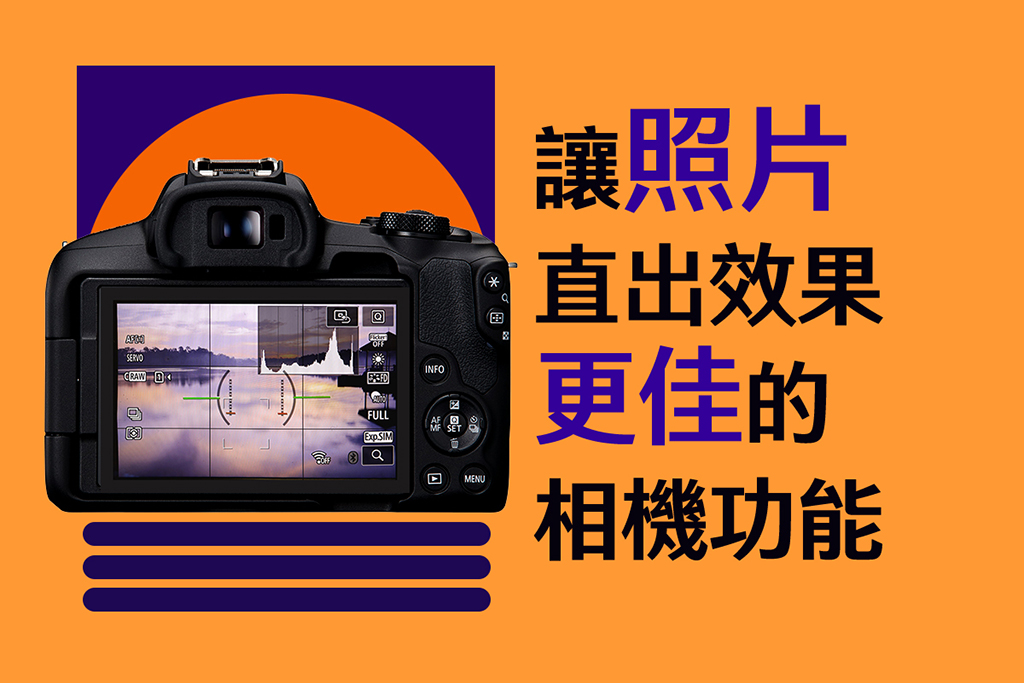
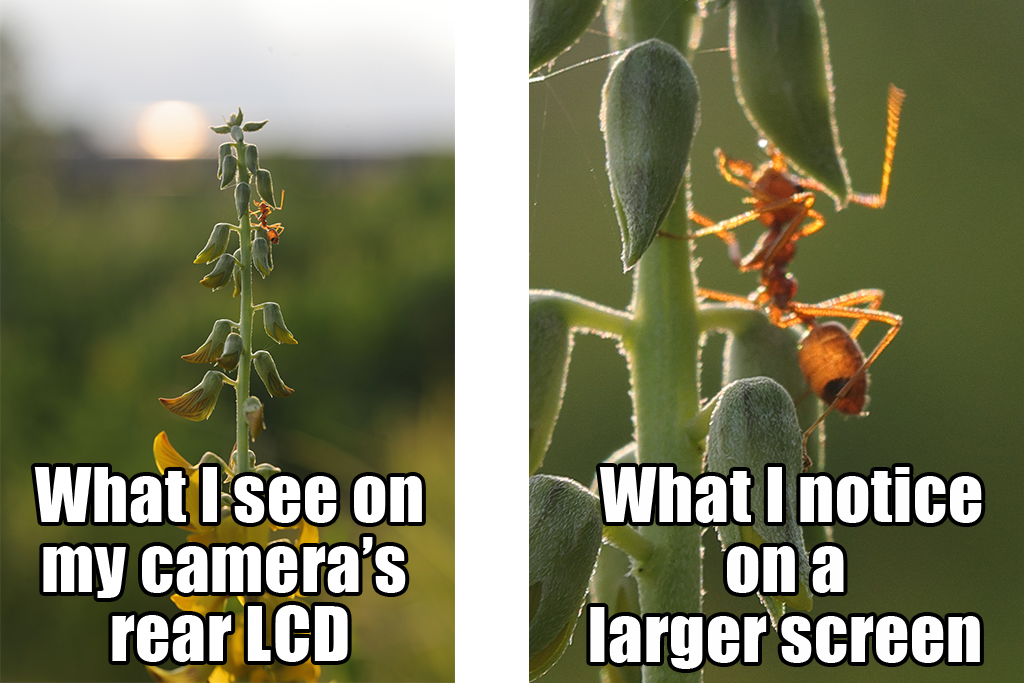
能直接從相機拍出令人滿意的照片——幾乎不需或少量後製,即可大方分享,這種成就感十分令人喜悅。然而,有時當您將照片移至更大的螢幕觀看,會驚覺與自己以為拍到的效果有很大的落差。
本篇為兩部分系列的第一篇,我們將介紹一些實用的相機功能,幫助減少曝光及構圖失誤,提升您的拍攝滿意度。第二篇則將探索更多有趣且富有創意的相機功能,為您的作品注入更多藝術靈感。
1.網格顯示與電子水平儀

可用來:
- 維持水平與垂直線條
- 協助構圖
傾斜構圖(Dutch angle)是一種創意構圖技巧,但大多數傾斜拍攝並非意圖為之。然而兩者都會讓觀者感到視覺不適與混亂。
後製時雖可調整傾斜,但常會伴隨裁切,若傾斜嚴重,構圖改變甚大,寬廣角度拍攝的震撼效果也會流失。
使用網格顯示與電子水平儀,就能避免這種傾斜,幫助您保持水平與垂直線條筆直,以及相機左右兩側水平。
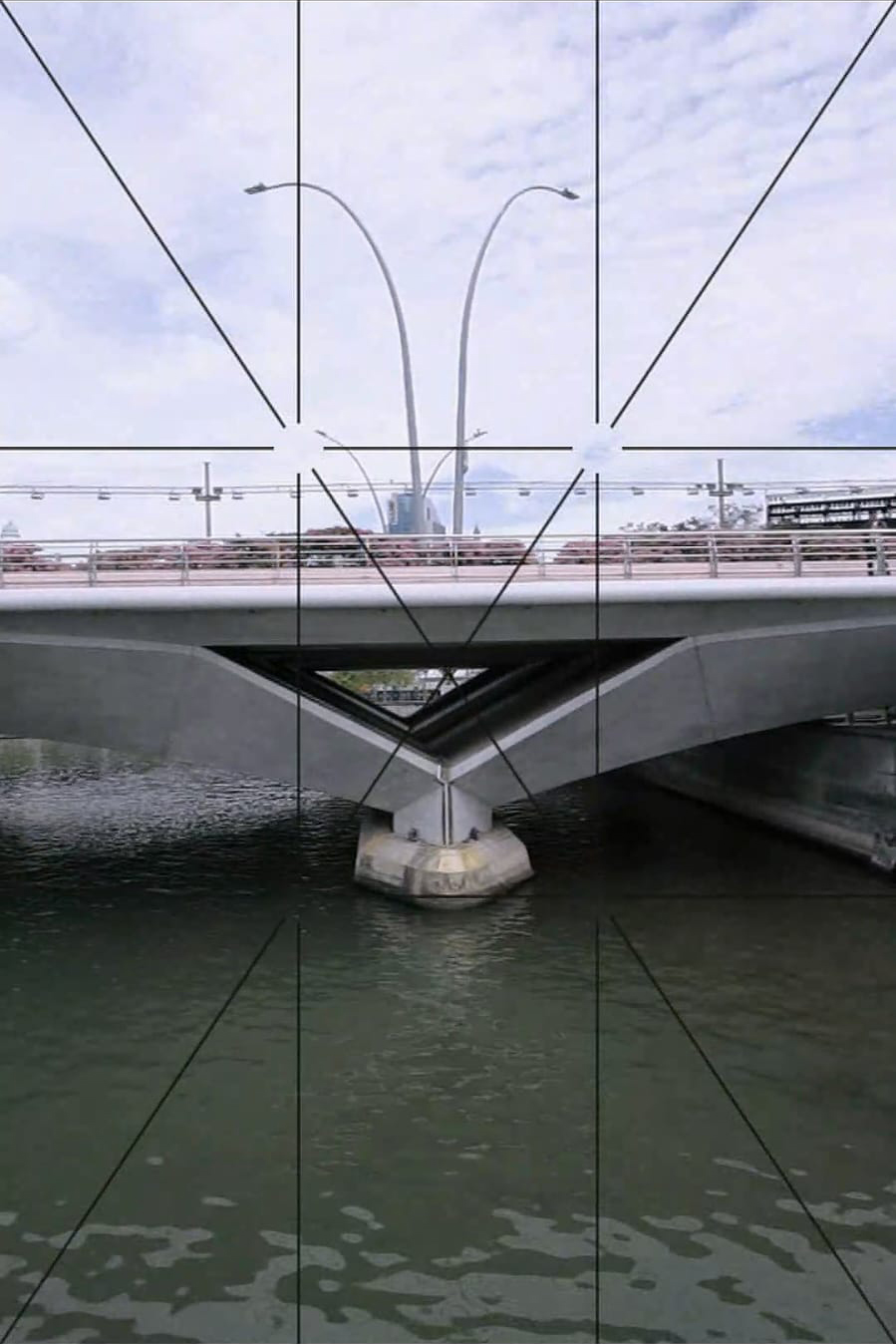
網格工具不僅適用於三分法或對角線構圖,還能用來檢查畫面對稱及確保地平線水平。
[如何啟用網格]
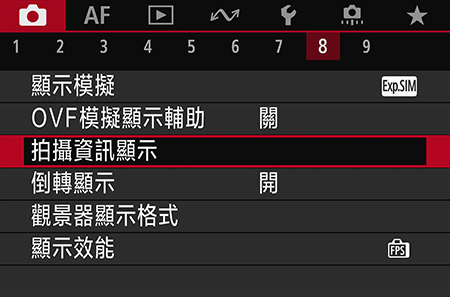
步驟 1:
進入紅色選單,尋找並選擇「拍攝資訊顯示」。
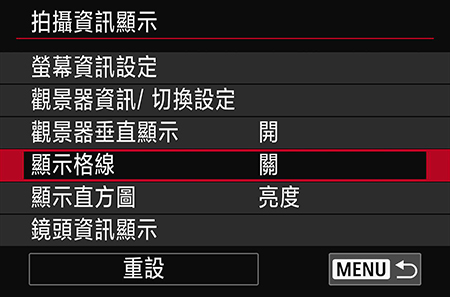
步驟 2:
選擇「網格顯示」。
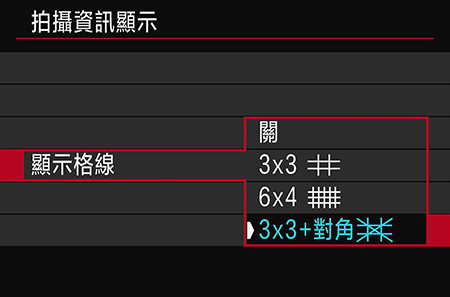
步驟 3:
選擇您喜歡的網格樣式,按下 SET 確定。
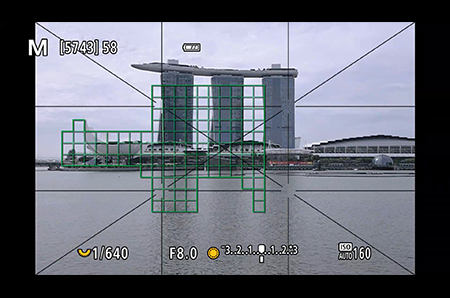
完成!
[如何啟用電子水平儀]
步驟 1:
進入紅色選單,選擇「拍攝資訊顯示」。
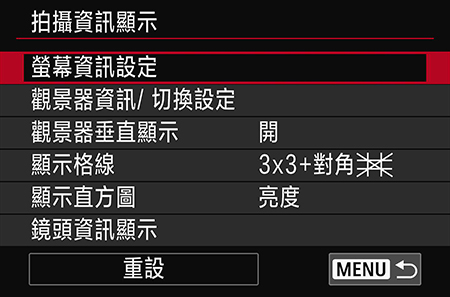
步驟 2:
選擇「螢幕資訊設定」。
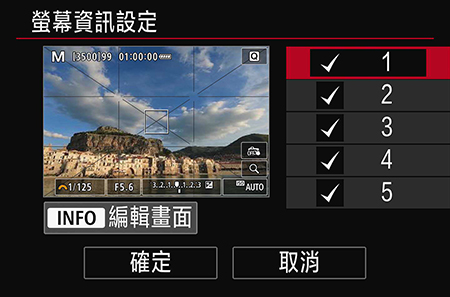
步驟 3:
選擇您想顯示電子水平儀的螢幕。按下 INFO 按鈕進行編輯。
專業小撇步:拍攝時,您可以使用 INFO 按鈕切換不同的疊加顯示。
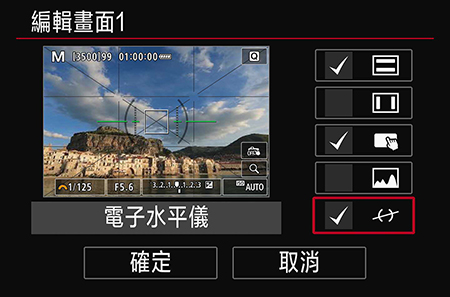
步驟 4:
點選或按下「設定」按鈕,勾選電子水平儀圖示旁的方框。
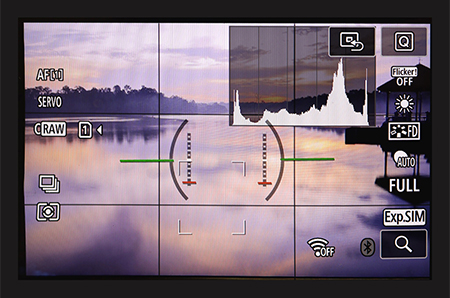
完成!當相機左右兩側水平時,中間的指示線會變成綠色。
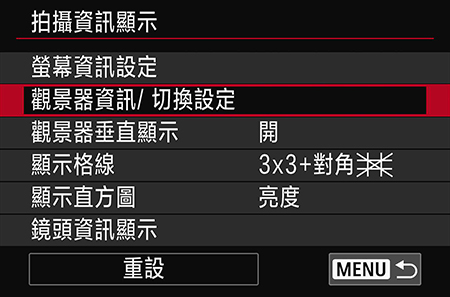
若要在電子觀景窗中看到電子水平儀
,請選擇「觀景窗資訊/切換設定」,並重複步驟 3 與步驟 4。注意:第一個觀景窗畫面無法編輯。
也請檢查:您是否按快門按鈕過於用力?
拍攝影像傾斜的原因有很多,有時可能是您握持相機的方式:網格與電子水平儀能協助您檢查這點。如果在您仔細構圖後,影像仍然傾斜,請確認是否因按快門時過於用力導致相機移動!
2.直方圖
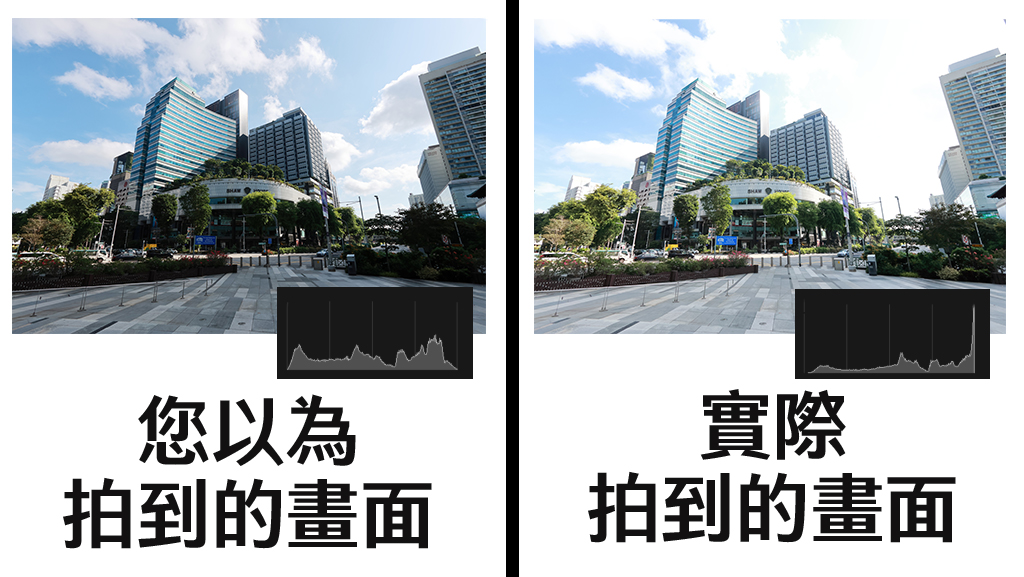
用途:
- 更精準掌握影像亮度
- 確保不會截斷陰影或高光細節
無反光鏡相機很酷,因為即使透過觀景器拍攝,仍能預覽曝光設定(曝光模擬)。不過,您看到的畫面可能會受到顯示亮度設定和其他環境因素的影響,例如強烈陽光下拍攝。不理想的結果是:即使您以 RAW 拍攝,高光或陰影部分仍可能被截斷且無法還原。
為了更準確掌握影像亮度,請開啟直方圖顯示並學習如何解讀。這能幫助您更好地控制曝光,無論您是計劃後製或直接分享出片。
請注意:您的影像風格(Picture Style)及白平衡設定會影響直方圖。
影像風格與白平衡會造成對比度、飽和度等變化,這些都會反映在直方圖上。即使您只錄製 RAW(非 RAW+JPEG),也會如此,因為相機會為 LCD/EVF 預覽產生 JPEG 檔案。
若想看到接近 RAW 檔的直方圖,請使用較平坦的影像風格,例如中性(Neutral)。
使用 RAW 檔時,您通常有較直方圖顯示更寬鬆的細節還原空間,這總比細節永久遺失要好!
如何啟用直方圖

步驟 1:
進入紅色選單,選擇「拍攝資訊顯示」。

步驟 2:
選擇「螢幕資訊設定」。
步驟 3:
選擇您想顯示直方圖的螢幕,按下 INFO 鍵進行編輯。
專業小撇步:拍攝時,您可以使用 INFO 鍵切換不同的疊加顯示。
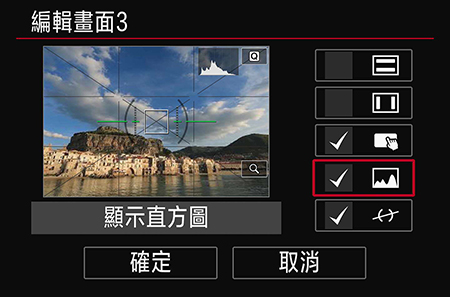
步驟 4:
點選或按下「設定」按鈕,勾選直方圖圖示旁的方框。

完成!
若要在電子觀景窗顯示直方圖,請選擇「觀景窗資訊/切換設定」,並重複步驟 3 與步驟 4。注意:第一個觀景窗畫面無法編輯。
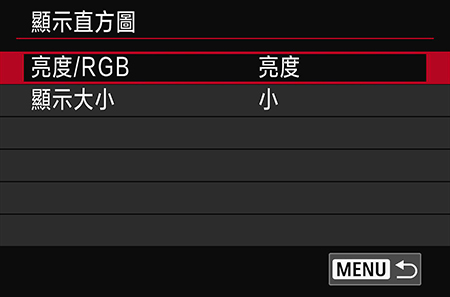
「直方圖顯示」選單可讓您調整直方圖大小,並改為顯示 RGB 直方圖。
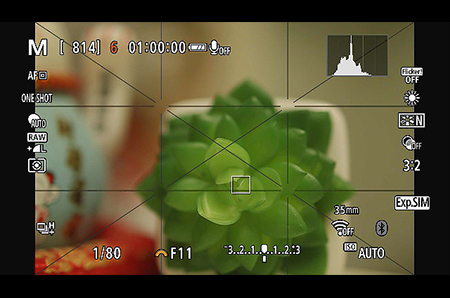
較小的直方圖顯示畫面如下。
另請參閲:
認識「動態範圍」:如何避免不必要的爆光
#來自香港的消息:香港最高峰的壯麗景色
3.高光優先
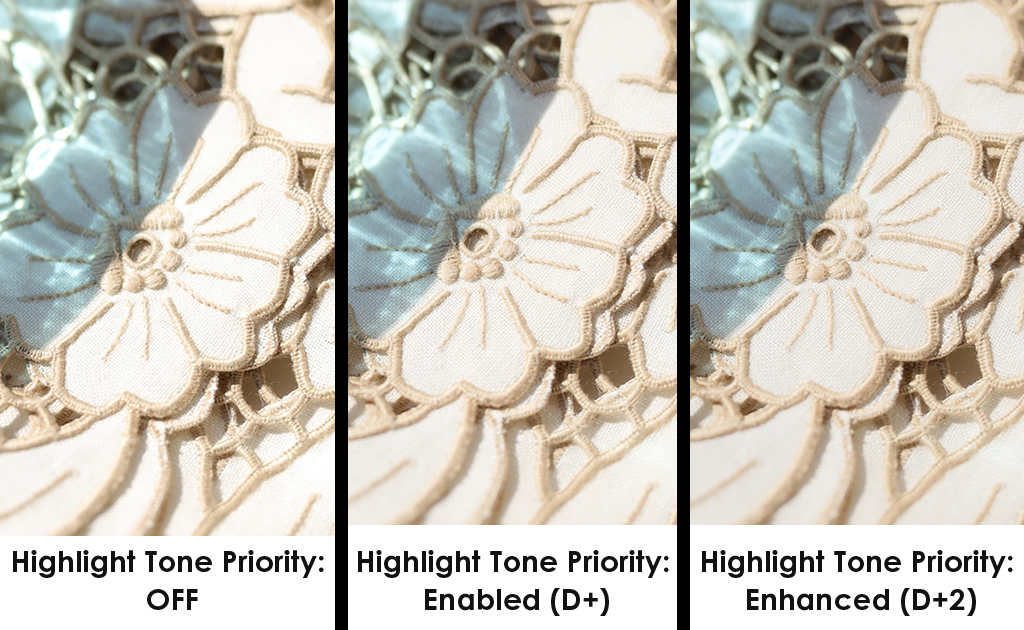
用於:保護高對比或明亮高調場景中的高光細節。
在數位攝影中,相較於曝光不足的區域,過度曝光的高光細節通常更難恢復。
如同名稱所示,高光優先能夠在明亮區域保留高光細節,並確保色調過渡更加平滑且自然。其原理是透過重新分配影像資料,稍微擴展高光的動態範圍,並且此效果同時適用於 RAW 及 JPEG 檔案。這使其與自動亮度優化不同,雖然自動亮度優化有類似效果,但僅會影響 JPEG 檔案。
下方影片可更清楚呈現高光優先所帶來的差異:
高光優先與自動亮度優化有何不同?
| 高光優先 | 自動亮度優化 | |
| 主要功能: | 保護高光細節 | 針對高對比影像,自動亮度優化會選擇性地調整非常明亮或非常暗的區域。 此舉 可讓影像的光線分布更均勻 ,減少 暗部或高光細節的流失。 |
| 拍攝模式 | 適用於 RAW 與 JPEG 拍攝 | 自動亮度優化僅適用於 JPEG 拍攝,但可套用於佳能 Digital Photo Professional (DPP) 軟體中處理的 RAW 檔案。 |
| 設定限制 |
|
|
| 臉部辨識功能 | 無法辨識臉部 | 可辨識臉部並依此調整亮度 |
| 其他注意事項 | 可能會導致陰影處雜訊增加 |
|
如何啟用高光優先?
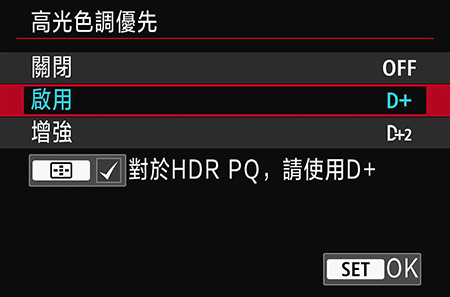
通常位於紅色「拍攝」選單中,您可選擇兩種效果等級。
另請參閲:
用以處理高光和中色調的三個相機功能
4.放大
用途:檢查對焦並確保精準對焦
我們的小相機 LCD 螢幕對於模糊和未對焦的影像較為寬容,尤其當被攝體在畫面中很小時。如果您只有回家後才發現對焦不準,可能已經太晚沒機會補救,因此建議使用放大功能,確保在離開拍攝現場前能精準對焦!
您可能已經注意到大多數相機中,播放模式下有一個放大按鈕能讓您放大影像細節。 但您知道嗎?您也可以在拍攝前放大影像。
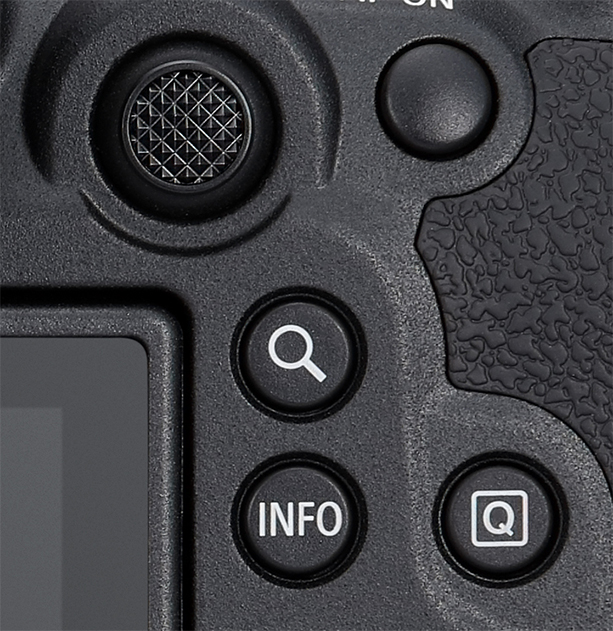
像佳能 EOS R6 Mark II 這類相機,有專用的放大按鈕,適用於回放與即時預覽模式。
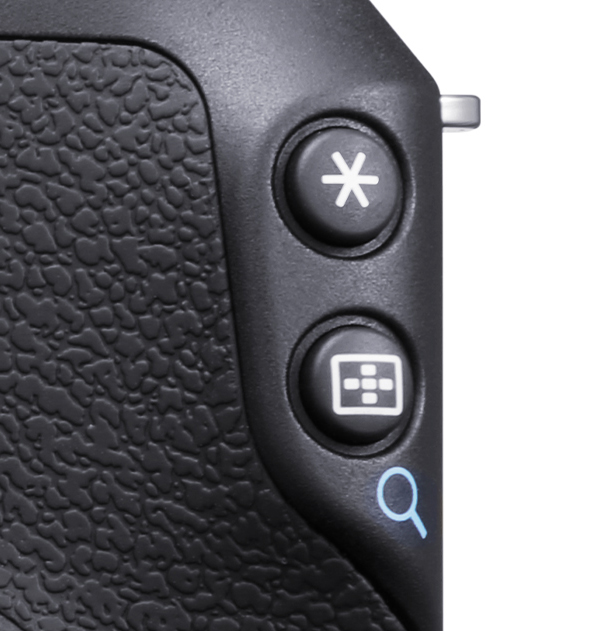
底下帶有放大鏡圖示的按鈕,代表該按鈕僅在播放模式下才具備放大功能,但別擔心,您也可以自訂按鈕,在即時取景模式下使用放大功能。
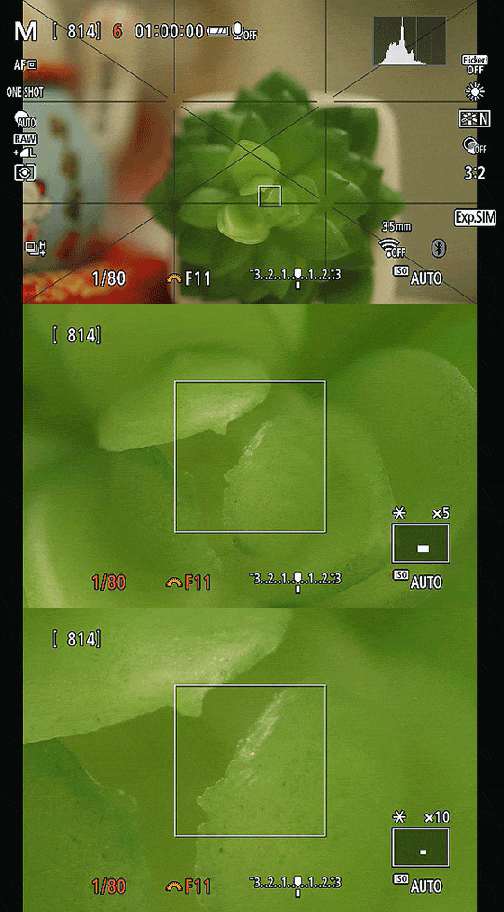
在預覽模式按下(已設定的)放大按鈕即可放大您所設定的自動對焦框位置,您可以在 5 倍放大、10 倍放大與不放大之間切換。
如何在即時取景模式中為按鈕指派放大功能?
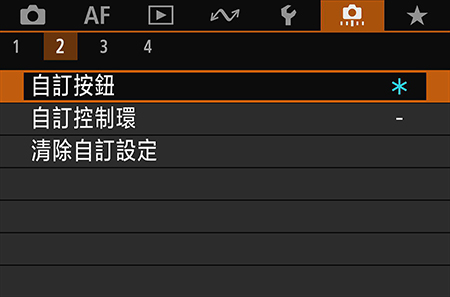
步驟 1:
到橘色選單中尋找「自訂按鈕」選項。
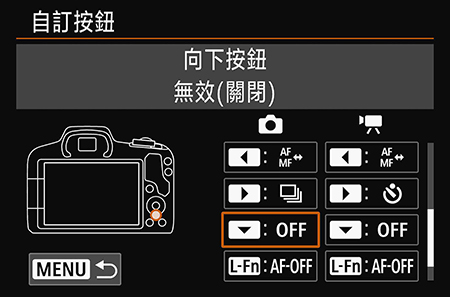
步驟 2:
選擇一個想要指派放大功能的按鈕,並按 SET 確認。
本篇文章中,我們選擇了 EOS R50 的下方按鈕作為放大功能鍵,因為該按鈕在即時取景拍攝時沒有其他功能。
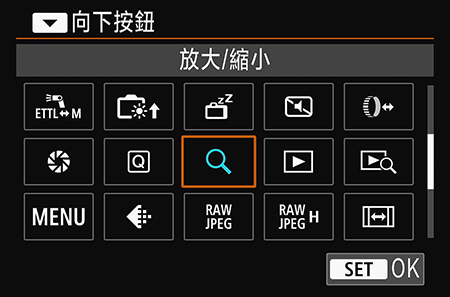
步驟 3:
找到並選擇放大鏡圖示,按下 SET 鍵確認。
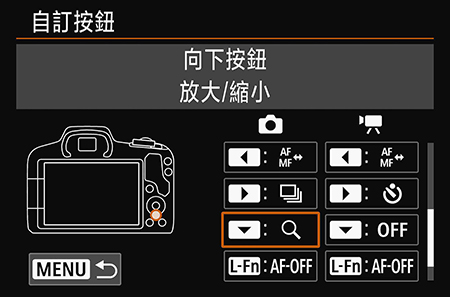
步驟 4:
我們已成功將下方按鈕指派為放大/縮小功能鍵。
專業小撇步:還有哪些方法能幫助您更精準對焦?
- 您是否選擇了最適合當前情境的自動對焦區域模式?
為了更精確地控制自動對焦,建議使用點對焦(Spot AF)或單點對焦(1-point AF)。若需要更高控制度,也可考慮手動對焦。另請參閲:5 項絕佳的主體偵測和追蹤技巧
- 微距及近拍時使用較高的光圈值
近距離拍攝時景深會變得非常淺,會增加對焦準確度的難度。建議從 f/11 或 f/16 開始嘗試。並且利用景深預覽來檢視實際景深範圍。我們也建議使用閃光燈,它不僅能幫助凍結動作,還能確保充足的光線。
- 使用手動對焦
可讓您對焦更精準,尤其適合拍攝靜態主體。搭配使用焦點峰值(focus peaking)、對焦輔助(Focus Guide)以及放大功能,能幫助您更好地掌握對焦。
更多實用對焦技巧請參考:
觸控拖曳自定自動對焦設置,電子觀景器拍攝效果更佳
7 位攝影師的分享:自動對焦和驅動設定