












ฟังก์ชั่นกล้องที่เปลี่ยนโฉมภาพให้คุณได้ในพริบตา (1): หลักการพื้นฐาน
การถ่ายภาพให้สวยถูกใจได้จากกล้องทันทีนั้นเป็นอะไรที่น่าพึงพอใจสุดๆ คุณได้ภาพที่ดูดีพอเอาไว้อวดได้แม้จะปรับแต่งภาพเพียงเล็กน้อยหรือไม่ได้ปรับแต่งเลยก็ตาม ทว่าในบางครั้งเมื่อนำภาพมาดูบนหน้าจอขนาดใหญ่ เรากลับได้พบว่าภาพที่เราคิดว่าถ่ายได้กับภาพที่ถ่ายได้จริงนั้นช่างแตกต่างกันเหลือเกิน
ในบทความตอนที่ 1 จากซีรีย์ที่มี 2 ตอนนี้ เราจะมาแบ่งปันฟีเจอร์พื้นฐานของกล้องที่เป็นประโยชน์และสามารถช่วยลดข้อผิดพลาดในการเปิดรับแสงและจัดองค์ประกอบภาพได้ (รวมถึงเพิ่มความพึงพอใจให้คุณด้วย) ในตอนที่ 2 เราจะสำรวจฟีเจอร์สร้างสรรค์ใช้สนุกที่จะช่วยเพิ่มสีสันให้ภาพถ่ายและจุดประกายความเป็นศิลปินของคุณ
1. แสดงตารางและระดับอิเล็กทรอนิกส์

ใช้ฟีเจอร์เหล่านี้เพื่อ:
- รักษาระดับในแนวนอนและแนวตั้ง
- ช่วยในการจัดองค์ประกอบภาพ
ภาพเอียงๆ ของเราส่วนใหญ่มักเกิดขึ้นโดยไม่ตั้งใจ ซึ่งต่างจาก “มุมเฉียง” ที่เป็นเทคนิคการจัดองค์ประกอบภาพอย่างสร้างสรรค์วิธีหนึ่ง แต่ทั้งสองแบบให้ผลลัพธ์เหมือนกัน คือทำให้ผู้ชมรู้สึกหลงทิศหรืองุนงง!
แม้เราจะสามารถแก้ไขภาพเอียงได้ในการปรับแต่ง แต่ภาพของคุณจะถูกครอปออกไปด้วย ซึ่งผลที่เกิดขึ้นนี้จะทำให้องค์ประกอบภาพเปลี่ยนไปโดยสิ้นเชิงหากภาพเอียงมากและภาพมุมกว้างสูญเสียเอฟเฟ็กต์มุมกว้างไป
แต่คุณสามารถหลีกเลี่ยงข้อผิดพลาดนี้ได้โดยใช้การแสดงตารางและระดับอิเล็กทรอนิกส์ขณะถ่ายภาพ ฟีเจอร์เหล่านี้จะช่วยให้เส้นแนวนอนและแนวตั้งของคุณตรงอยู่เสมอ รวมถึงด้านซ้ายและขวาของระดับกล้องด้วย
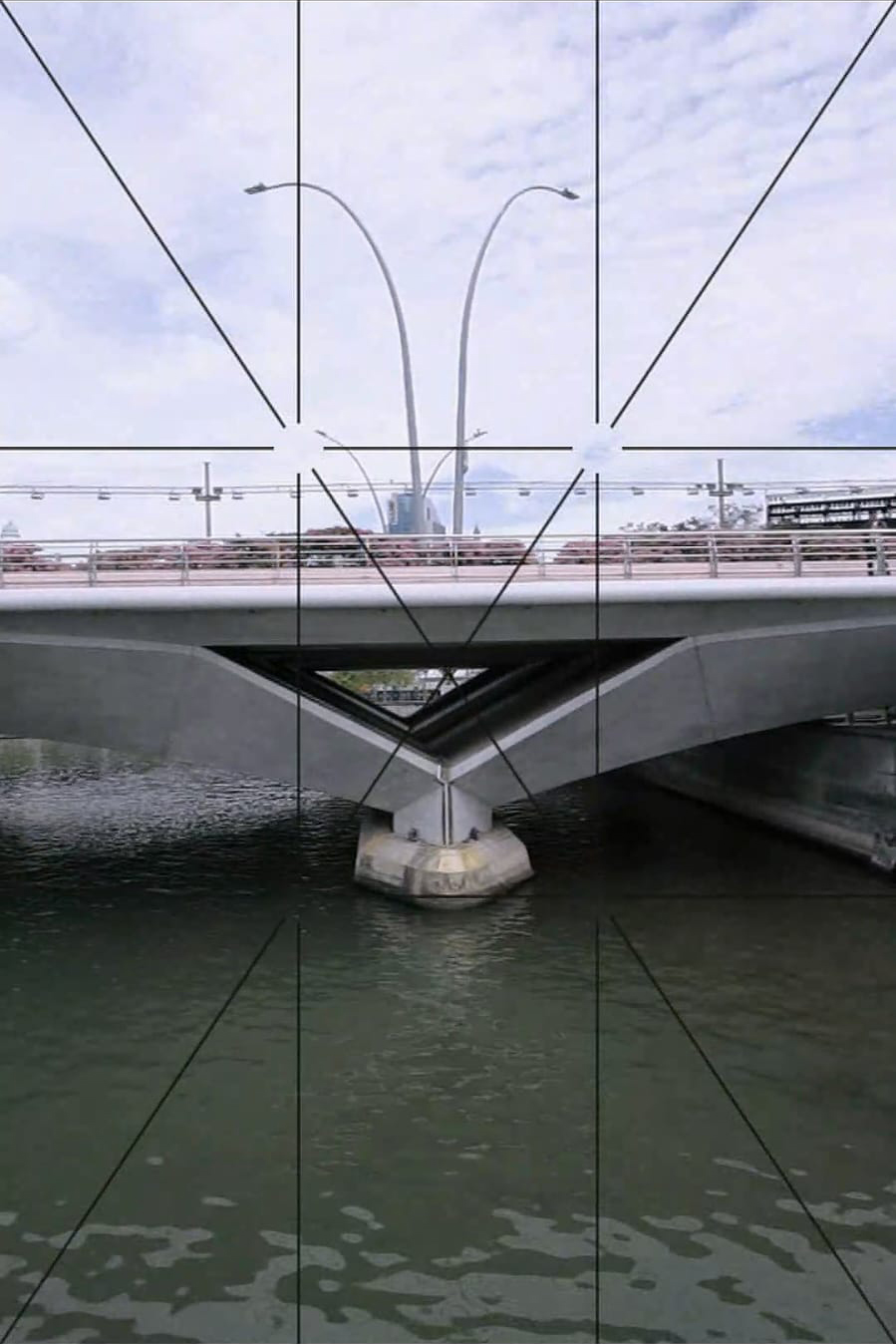
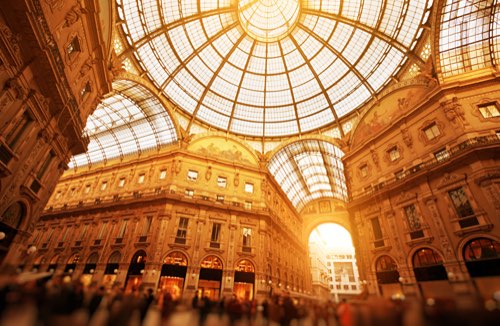
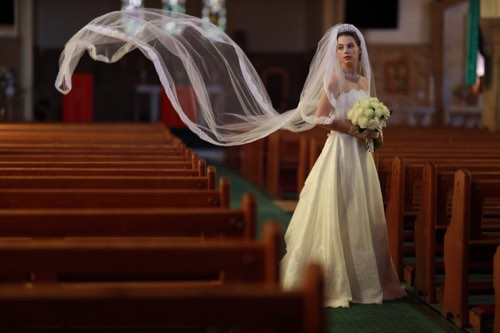
ตารางเป็นตัวช่วยที่ดีในการจัดองค์ประกอบภาพ และไม่ได้มีไว้ใช้กับการจัดองค์ประกอบภาพด้วยกฎสามส่วนหรือแบบแนวทแยงเท่านั้น! ในภาพนี้ เราใช้ตารางเพื่อตรวจสอบความสมมาตรและระดับในแนวนอน
วิธีเปิดใช้งานตาราง
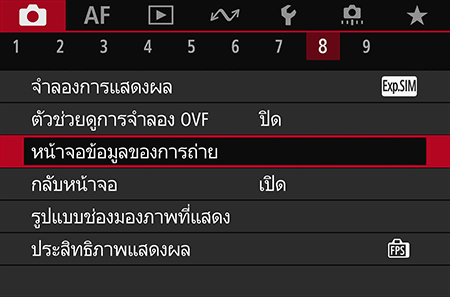
ขั้นตอนที่ 1:
ไปที่เมนูสีแดง หาและเลือกเมนู “หน้าจอข้อมูลของการถ่าย”
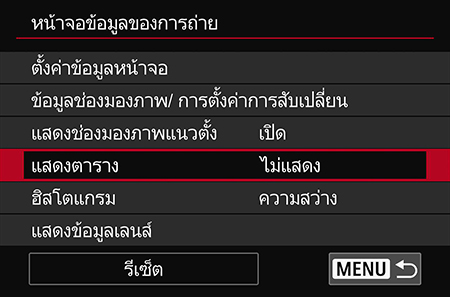
ขั้นตอนที่ 2:
เลือก “แสดงตาราง”

ขั้นตอนที่ 3:
เลือกการแสดงตารางที่คุณต้องการ กดปุ่ม SET
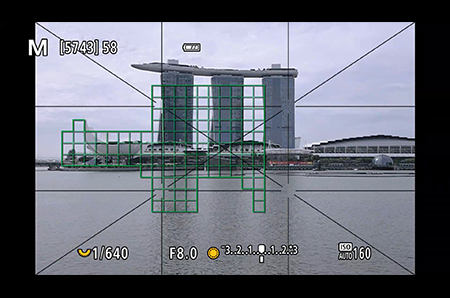
เรียบร้อย!
วิธีเปิดใช้งานระดับอิเล็กทรอนิกส์
ขั้นตอนที่ 1:
ไปที่เมนูสีแดง เลือก “หน้าจอข้อมูลของการถ่าย”
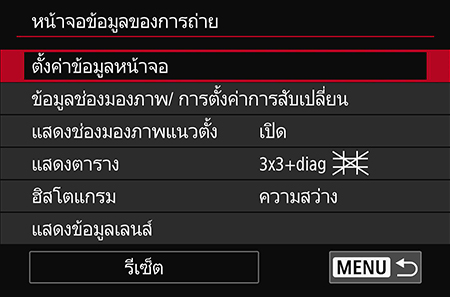
ขั้นตอนที่ 2:
เลือก “ตั้งค่าข้อมูลหน้าจอ”
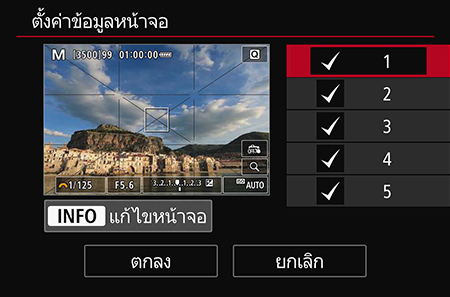
ขั้นตอนที่ 3:
เลือกหน้าจอแสดงข้อมูลที่คุณต้องการให้แสดงระดับอิเล็กทรอนิกส์ กดปุ่ม INFO เพื่อแก้ไข
เคล็ดลับระดับมือโปร: ขณะถ่ายภาพ คุณสามารถใช้ปุ่ม INFO เพื่อสลับการแสดงข้อมูลซ้อนแบบต่างๆ ได้
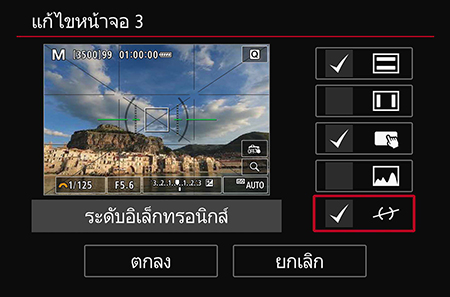
ขั้นตอนที่ 4:
แตะหรือกดปุ่ม “SET” เพื่อเลือกช่องที่อยู่ข้างไอคอนระดับอิเล็กทรอนิกส์
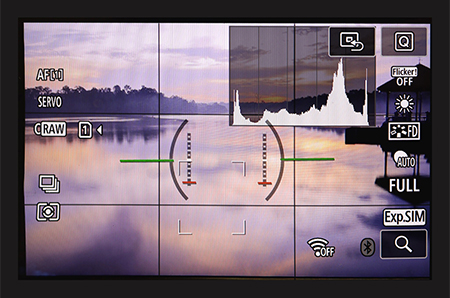
เรียบร้อย! เส้นตรงกลางจะกลายเป็นสีเขียวเมื่อด้านขวาและซ้ายของกล้องได้ระดับเท่ากัน
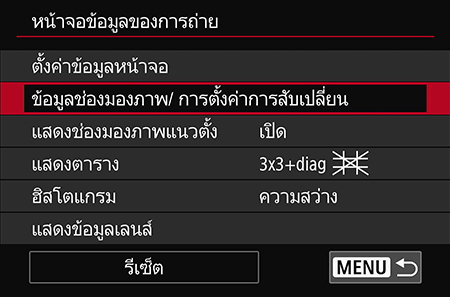
หากต้องการดูระดับอิเล็กทรอนิกส์ในหน้าจอ EVF ของคุณ
ให้เลือก “ข้อมูลช่องมองภาพ/การตั้งค่าการสับเปลี่ยน” และทำขั้นตอนที่ 3 และ 4 ซ้ำอีกครั้ง หมายเหตุ: หน้าจอ VF แรกจะไม่สามารถแก้ไขได้
ตรวจสอบด้วยว่า: คุณกดปุ่มชัตเตอร์แรงเกินไปหรือไม่
มีหลายสาเหตุที่ทำให้เราถ่ายภาพเอียงอยู่บ่อยๆ บางครั้งเป็นเพราะวิธีถือกล้องของเรา ซึ่งตารางและระดับอิเล็กทรอนิกส์จะช่วยตรวจสอบให้คุณได้ หากสุดท้ายแล้ว ภาพของคุณยังเอียงอยู่แม้จะจัดองค์ประกอบภาพอย่างระมัดระวังแล้วก็ตาม ให้ตรวจดูว่าคุณกดปุ่มชัตเตอร์แรงเกินไปจนกระทั่งกล้องขยับหรือไม่!
2. ฮิสโตแกรม
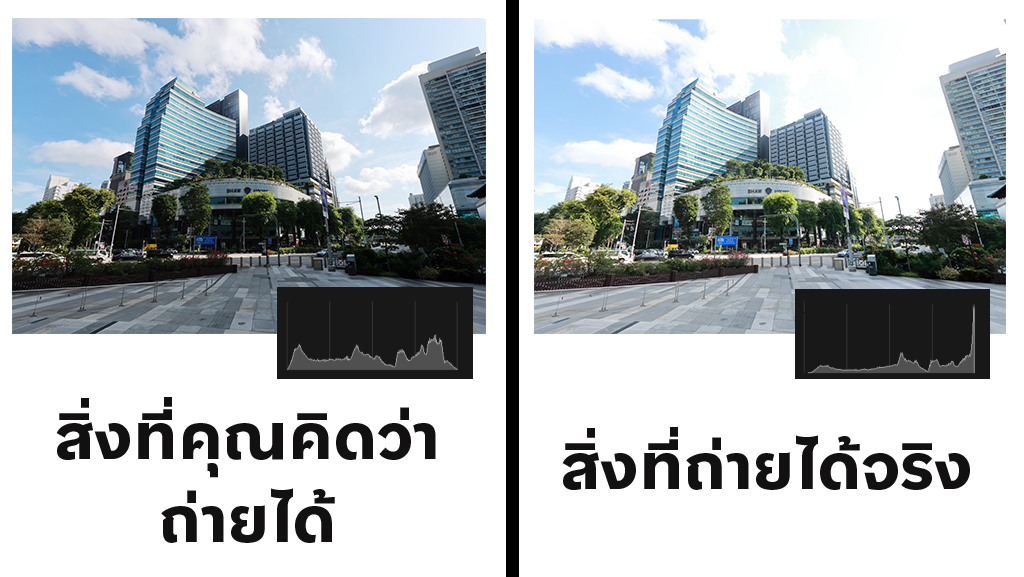
ใช้เพื่อ:
- เข้าใจระดับความสว่างของภาพได้แม่นยำยิ่งขึ้น
- ตรวจสอบให้แน่ใจว่าส่วนที่เป็นเงาหรือไฮไลต์ในภาพไม่สูญเสียรายละเอียด
กล้องมิเรอร์เลสมีข้อดีคือช่วยให้คุณดูตัวอย่างการตั้งค่าการเปิดรับแสงได้ (การจำลองระดับแสง) แม้ขณะถ่ายภาพผ่านช่องมองภาพ อย่างไรก็ตาม สิ่งที่คุณเห็นอาจได้รับผลกระทบจากการตั้งค่าความสว่างของหน้าจอและปัจจัยแวดล้อมอื่นๆ เช่น การถ่ายภาพกลางแสงแดดจ้า ผลลัพธ์ที่ไม่พึงประสงค์คือการสูญเสียรายละเอียดในส่วนไฮไลต์หรือเงาที่ไม่สามารถแก้ไขได้แม้จะถ่ายภาพแบบ RAW
หากต้องการทราบระดับความสว่างของภาพที่ถูกต้องที่สุด ให้เปิดฟีเจอร์แสดงฮิสโตแกรมและหัดทำความเข้าใจ ฮิสโตแกรมจะช่วยให้คุณเปิดรับแสงได้ดีขึ้น ไม่ว่าคุณตั้งใจจะปรับแต่งภาพเพิ่มเติมหรือแชร์ภาพทันทีหลังถ่ายได้
ข้อควรรู้: รูปแบบภาพและการตั้งค่าสมดุลแสงขาวจะส่งผลต่อฮิสโตแกรม
รูปแบบภาพและสมดุลแสงขาวจะทำให้ความเปรียบต่าง ความอิ่มตัว ฯลฯ เปลี่ยนแปลงไป ซึ่งจะเห็นได้ในฮิสโตแกรม และจะเป็นเช่นนี้แม้ในขณะที่คุณบันทึกภาพแบบ RAW เท่านั้น ไม่ใช่ RAW+JPEG เนื่องจากกล้องจะใช้ไฟล์ JPEG ในการแสดงภาพตัวอย่างใน LCD/EVF
หากต้องการดูฮิสโตแกรมที่ใกล้เคียงกับไฟล์ RAW ของคุณมากขึ้น ให้ใช้รูปแบบภาพที่เรียบง่ายกว่า เช่น Neutral
เมื่อใช้ไฟล์ RAW คุณอาจจะมีโอกาสในการกู้คืนรายละเอียดได้มากกว่าที่เห็นในฮิสโตแกรมเล็กน้อย ซึ่งดีกว่าการที่แก้ไขอะไรไม่ได้เลย!
วิธีเปิดใช้งานฮิสโตแกรม
ขั้นตอนที่ 1:
ไปที่เมนูสีแดง เลือก “หน้าจอข้อมูลของการถ่าย”
ขั้นตอนที่ 2:
เลือก “ตั้งค่าข้อมูลหน้าจอ”
ขั้นตอนที่ 3:
เลือกหน้าจอแสดงข้อมูลที่คุณต้องการให้แสดงฮิสโตแกรม กดปุ่ม INFO เพื่อแก้ไข
เคล็ดลับระดับมือโปร: ขณะถ่ายภาพ คุณสามารถใช้ปุ่ม INFO เพื่อสลับการแสดงข้อมูลซ้อนแบบต่างๆ ได้
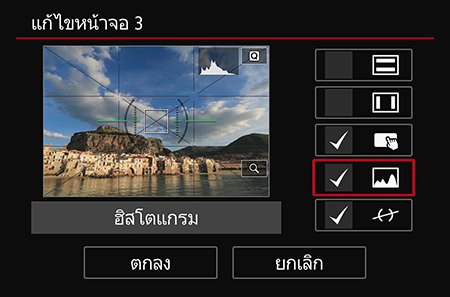
ขั้นตอนที่ 4:
แตะหรือกดปุ่ม “SET” เพื่อเลือกช่องที่อยู่ข้างไอคอนฮิสโตแกรม

เรียบร้อย!
หากต้องการดูฮิสโตแกรมในหน้าจอ EVF ของคุณ ให้เลือก “ข้อมูลช่องมองภาพ/การตั้งค่าการสับเปลี่ยน” และทำขั้นตอนที่ 3 และ 4 ซ้ำอีกครั้ง หมายเหตุ: หน้าจอ VF แรกจะไม่สามารถแก้ไขได้
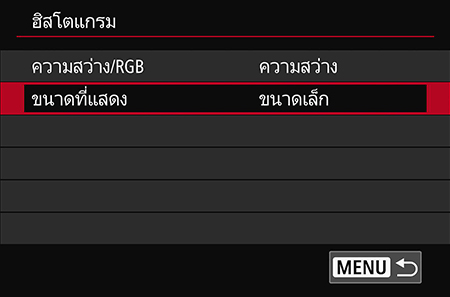
เมนู “ฮิสโตแกรม” ช่วยให้คุณสามารถเปลี่ยนขนาดของฮิสโตแกรมและแสดงฮิสโตแกรมแบบ RGB แทนได้
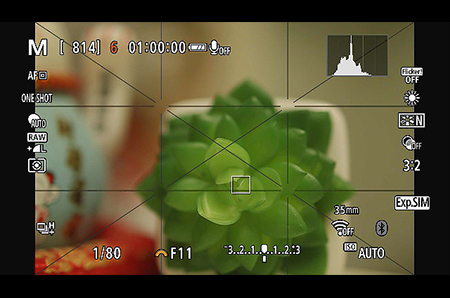
ฮิสโตแกรมที่แสดงขนาดเล็กลงจะเป็นเช่นนี้
อ่านเพิ่มเติมได้ที่
ทำความเข้าใจช่วงไดนามิกเรนจ์: วิธีหลีกเลี่ยงแสงสว่างโพลนที่ไม่จำเป็น
#สวัสดีจากฮ่องกง: ทิวทัศน์ตระการตาจากยอดเขาที่สูงที่สุดของฮ่องกง
3. เน้นโทนภาพบริเวณสว่าง
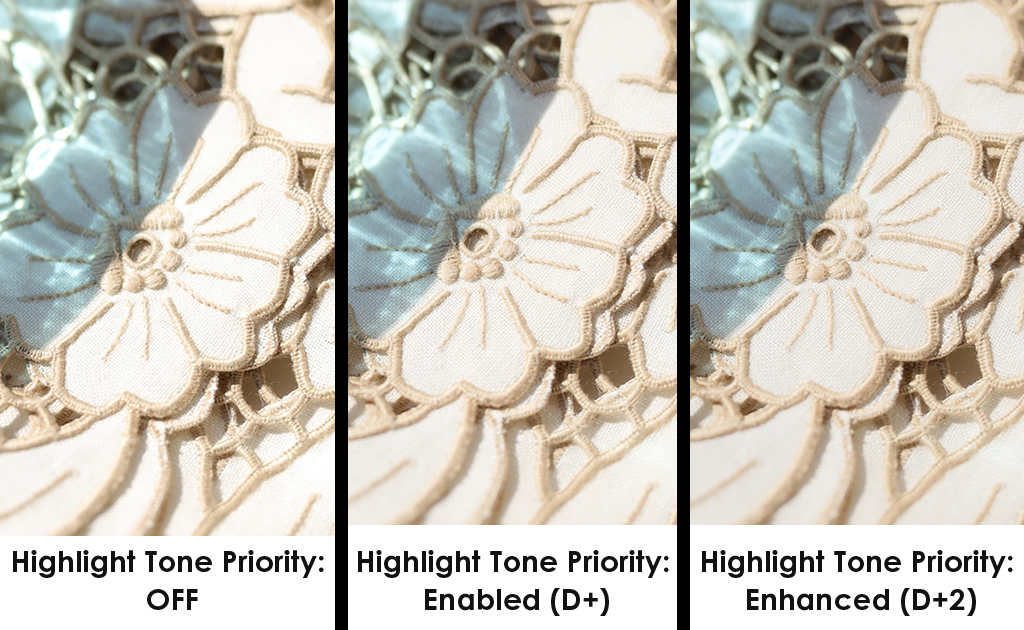
ใช้เพื่อ: คงรายละเอียดของส่วนไฮไลต์ในฉากที่มีความเปรียบต่างสูงหรือสว่างมาก
ในการถ่ายภาพดิจิทัล การกู้คืนรายละเอียดจากส่วนไฮไลต์ที่ได้รับแสงมากเกินไปมักจะยากกว่าเมื่อเทียบกับส่วนที่ได้รับแสงน้อย
เน้นโทนภาพบริเวณสว่าง (Highlight Tone Priority) จะช่วยคงรายละเอียดของไฮไลต์ในบริเวณที่สว่างไว้เพื่อให้การเปลี่ยนโทนสีดูกลมกลืนและเป็นธรรมชาติมากขึ้นตามชื่อของฟีเจอร์นี้ โดยจะแมปข้อมูลภาพในลักษณะที่ทำให้ช่วงไดนามิกเรนจ์ของส่วนไฮไลต์กว้างขึ้นเล็กน้อย และส่งผลต่อไฟล์ภาพ RAW รวมถึงภาพ JPEG ด้วย จึงทำให้ฟีเจอร์นี้แตกต่างจาก “ปรับแสงเหมาะสมอัตโนมัติ” (Auto Lighting Optimizer) ที่ให้ผลลัพธ์เช่นเดียวกัน แต่จะส่งผลต่อภาพ JPEG เท่านั้น
วิดีโอด้านล่างจะช่วยให้เห็นภาพชัดเจนขึ้นว่า ฟีเจอร์เน้นโทนภาพบริเวณสว่างทำให้ภาพแตกต่างจากเดิมอย่างไร
ฟีเจอร์ “เน้นโทนภาพบริเวณสว่าง” ต่างจาก “ปรับแสงเหมาะสมอัตโนมัติ” อย่างไร
| เน้นโทนภาพบริเวณสว่าง | ปรับแสงเหมาะสมอัตโนมัติ | |
| หน้าที่ของฟีเจอร์ | ปกป้องรายละเอียดในส่วนไฮไลต์ | เลือกปรับส่วนที่สว่าง/มืดในภาพที่มีความเปรียบต่างสูง วิธีนี้จะให้ผลลัพธ์ที่มีความสว่างสม่ำเสมอกันยิ่งขึ้น คุณจึงสูญเสียรายละเอียด น้อยลงในส่วนเงา/ไฮไลต์ |
| โหมดการบันทึก | ใช้ได้กับการถ่ายภาพทั้งแบบ RAW และ JPEG | ใช้ได้กับการถ่ายแบบ JPEG เท่านั้น แต่สามารถใช้กับไฟล์ RAW ที่ผ่านการปรับแต่งด้วยซอฟต์แวร์ Digital Photo Professional (DPP) ของ Canon ได้ |
| มีข้อจำกัดในการตั้งค่าหรือไม่ |
|
|
| จดจำใบหน้าได้หรือไม่ | ไม่สามารถจดจำใบหน้าได้ | สามารถจดจำใบหน้าได้และปรับระดับความสว่างให้เหมาะสม |
| สิ่งอื่นๆ ที่ควรทราบ | อาจทำให้ส่วนเงามีจุดรบกวนมากขึ้น |
|
จะเปิดใช้งาน “เน้นโทนภาพบริเวณสว่าง” ได้อย่างไร
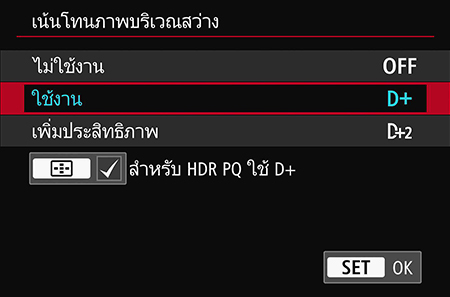
ฟีเจอร์นี้มักจะอยู่ในเมนู SHOOT สีแดง และคุณสามารถเลือกเอฟเฟ็กต์ได้สองระดับ
อ่านเพิ่มเติมได้ที่
3 คุณสมบัติของกล้องสำหรับการจัดการรายละเอียดของภาพบริเวณสว่างและโทนน้ำหนักกลาง
4. ขยาย
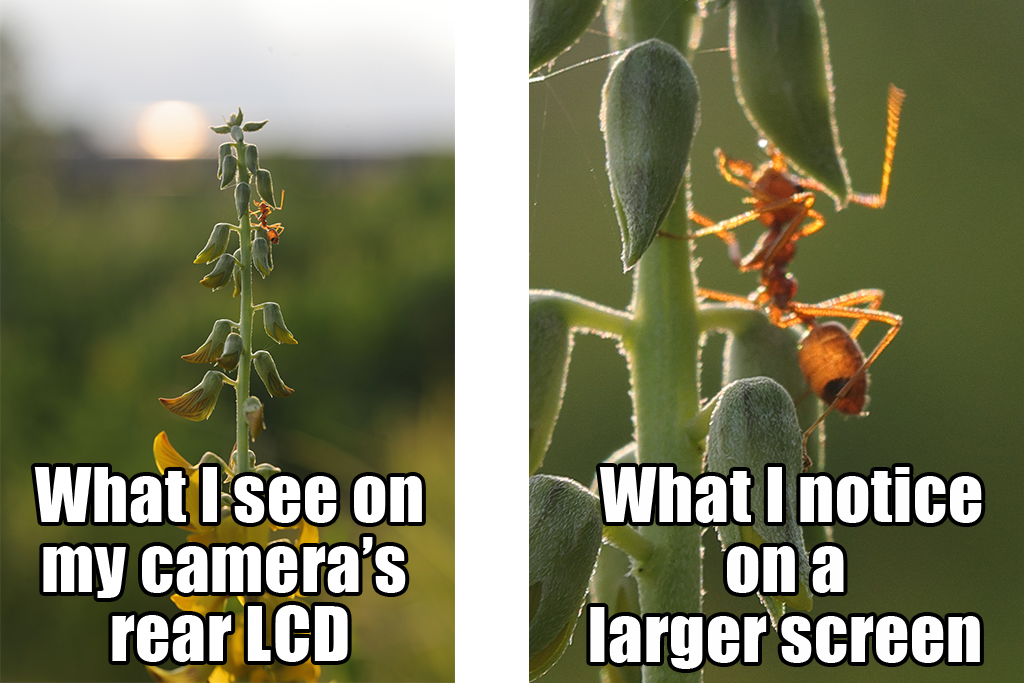
ใช้เพื่อ: ตรวจสอบโฟกัสและทำให้โฟกัสได้อย่างแม่นยำ
หน้าจอ LCD ขนาดเล็กในกล้องของเรานั้นอาจทำให้เห็นภาพเบลอหรือภาพที่หลุดโฟกัสไม่ชัดเจนนัก โดยเฉพาะอย่างยิ่งเมื่อตัวแบบในเฟรมมีขนาดเล็ก คุณอาจไม่มีโอกาสได้แก้ตัวเป็นครั้งที่สองหากสังเกตเห็นข้อผิดพลาดนี้เมื่อกลับถึงบ้านแล้ว ดังนั้น ให้ใช้ฟังก์ชั่นขยายภาพเพื่อให้แน่ใจว่าโฟกัสเป็นอย่างที่ต้องการก่อนเดินทางออกมาจากฉากถ่ายภาพ!
คุณอาจจะสังเกตเห็นแล้วว่า สำหรับกล้องส่วนใหญ่ ปุ่มขยายภาพจะให้คุณซูมรายละเอียดของภาพในโหมดแสดงภาพ แต่คุณรู้หรือไม่ว่าเราสามารถขยายภาพก่อนถ่ายภาพได้ด้วย
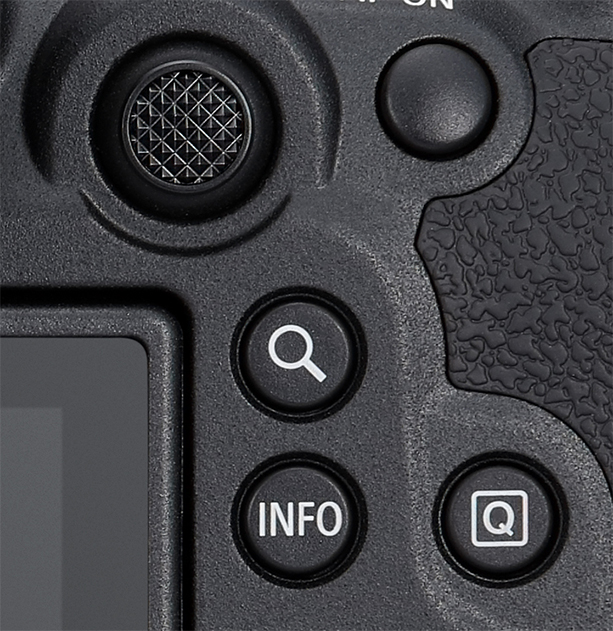
กล้องบางรุ่น เช่น EOS R6 Mark II มีปุ่มขยายโดยเฉพาะที่สามารถใช้งานได้ทั้งในโหมดแสดงภาพและดูตัวอย่างภาพ
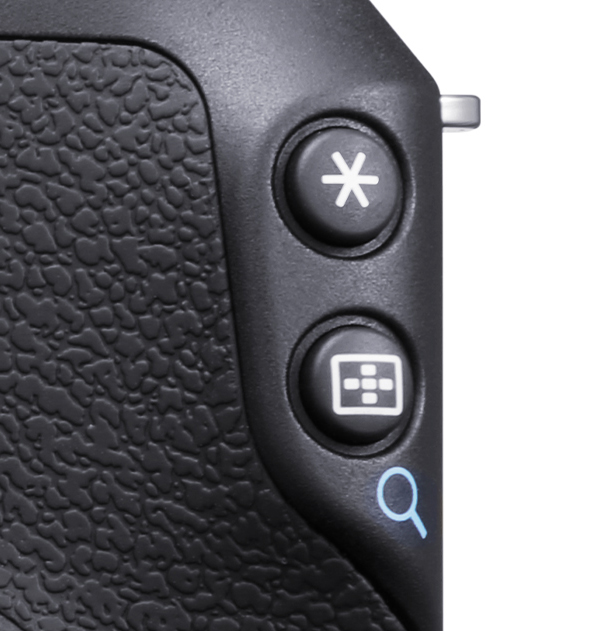
ไอคอนแว่นขยายที่อยู่ด้านล่างของปุ่มหมายความว่าปุ่มนี้ทำหน้าที่เป็นปุ่มขยายในโหมดแสดงภาพเท่านั้น แต่ไม่ต้องเสียใจไป เพราะคุณสามารถปรับแต่งปุ่มให้ทำหน้าที่ขยายรายละเอียดได้ในโหมด Live View ด้วยเช่นกัน
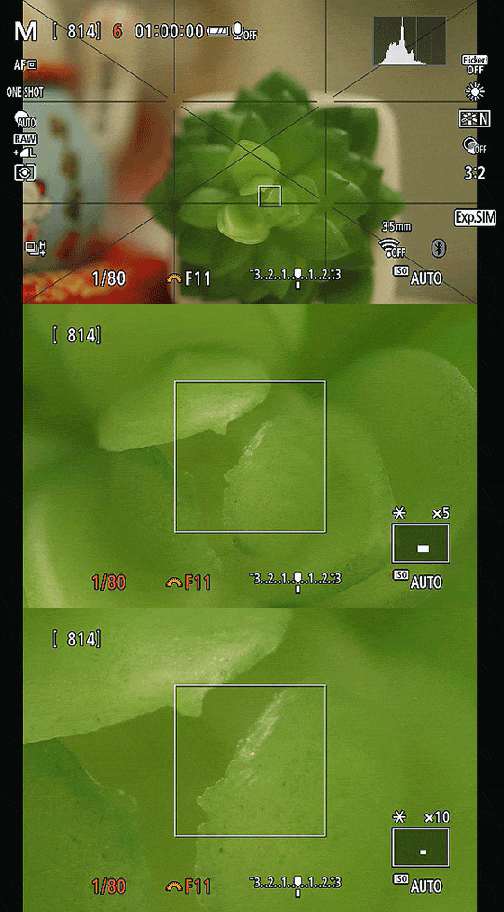
เมื่อกดปุ่มขยาย (ที่กำหนดไว้) ในโหมดตัวอย่างภาพ จะเป็นการซูมเข้าในส่วนที่คุณวางกรอบ AF ไว้ คุณสามารถสับเปลี่ยนได้ระหว่างการซูมแบบ 5 เท่า, 10 เท่า หรือไม่ใช้การซูม
วิธีกำหนดปุ่มให้ทำหน้าที่ขยายภาพใน Live View
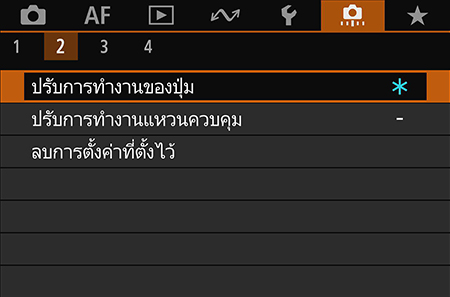
ขั้นตอนที่ 1:
หาเมนู “ปรับการทำงานของปุ่ม” ในโหมดสีส้ม
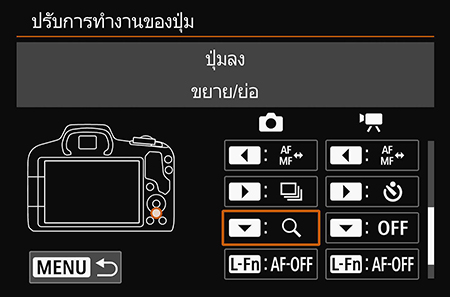
ขั้นตอนที่ 2:
เลือกปุ่มที่จะกำหนดฟังก์ชั่นขยายให้ แล้วกดปุ่ม SET
สำหรับบทความนี้ เราเลือกปุ่มเลื่อนลงซึ่งไม่มีฟังก์ชั่นใดๆ ในการถ่ายแบบ Live View ด้วยกล้อง EOS R50
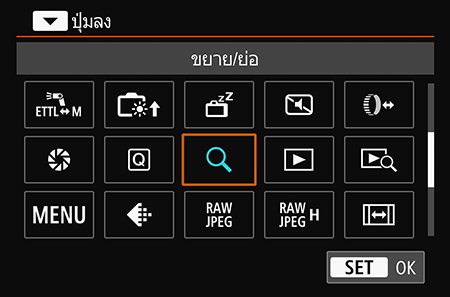
ขั้นตอนที่ 3:
มองหาและเลือกไอคอนแว่นขยาย กดปุ่ม SET
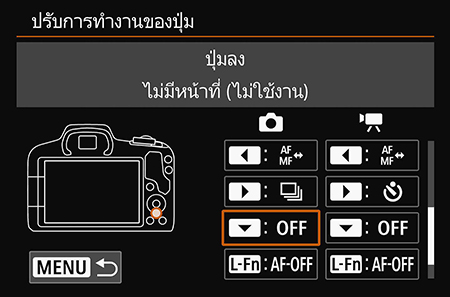
ขั้นตอนที่ 4:
เรากำหนดปุ่มลงให้ทำหน้าที่ขยาย/ย่อภาพเรียบร้อยแล้ว
เคล็ดลับระดับมือโปร: มีอะไรอีกบ้างที่จะช่วยให้โฟกัสดียิ่งขึ้น
- คุณใช้โหมดพื้นที่ AF ที่เหมาะกับฉากหรือไม่
หากต้องการควบคุมโฟกัสอัตโนมัติให้แม่นยำยิ่งขึ้น เลือก Spot AF หรือ AF จุดเดียว และหากต้องการการควบคุมที่มากขึ้นอีก ให้ลองใช้โฟกัสแบบแมนนวลดู อ่านเพิ่มเติมได้ที่ 5 เคล็ดลับเพื่อการตรวจจับและติดตามตัวแบบที่ดียิ่งขึ้น
- ใช้ค่า f สูงขึ้นในการถ่ายภาพมาโครหรือภาพโคลสอัพ
ระยะชัดจะตื้นขึ้นมากขณะถ่ายภาพแบบโคลสอัพ จึงยากต่อการทำให้ตัวแบบอยู่ในโฟกัสอย่างเพียงพอ ลองเริ่มด้วย f/11 หรือ f/16 ใช้ฟังก์ชั่นเช็คระยะชัดเพื่อดูระยะชัดจริง นอกจากนี้ เราแนะนำให้ใช้แฟลชด้วย เนื่องจากจะช่วยหยุดการเคลื่อนไหว รวมถึงทำให้มีแสงเพียงพอ
- ใช้โฟกัสแบบแมนนวล
การโฟกัสแบบแมนนวลทำให้คุณสามารถควบคุมโฟกัสได้อย่างเต็มที่ ซึ่งคุณสามารถลองใช้กับตัวแบบที่อยู่นิ่งได้ ใช้ Focus Peaking, Focus Guide และฟังก์ชั่นขยายช่วย
ดูเคล็ดลับการโฟกัสที่เป็นประโยชน์ได้ที่
การปรับแต่ง AF แบบแตะและลากเพื่อการถ่ายภาพผ่าน EVF ที่ดียิ่งขึ้น
ช่างภาพ 7 คนจะมาเล่าถึง: การตั้งค่าโฟกัสอัตโนมัติและโหมดขับเคลื่อนที่สลับใช้ตามฉากนั้นๆ