












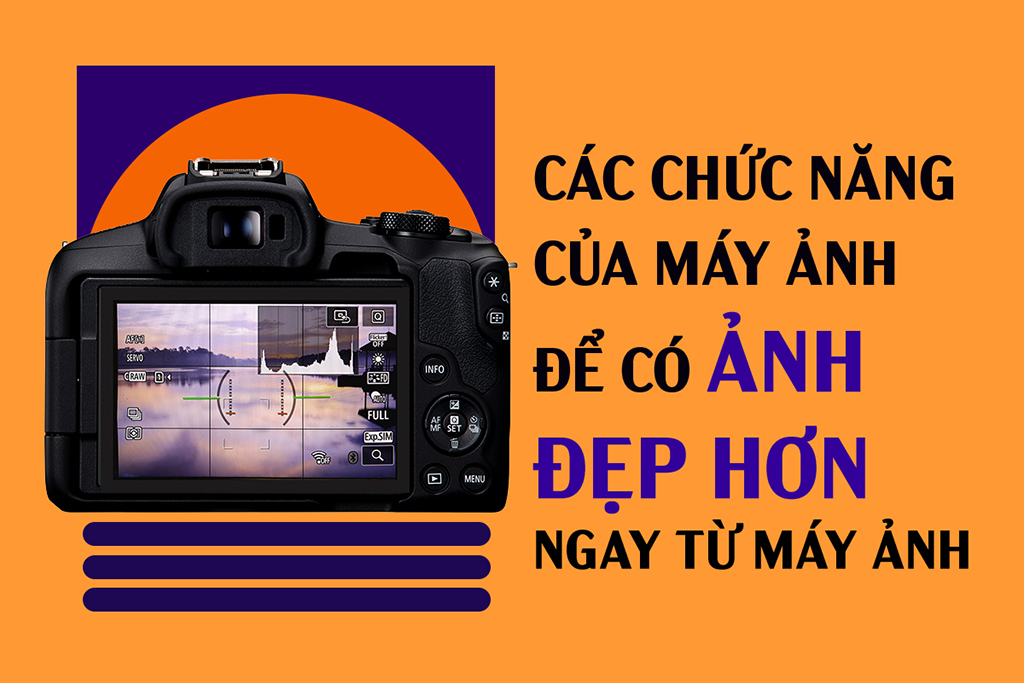
Các Chức Năng Của Máy Ảnh Giúp Biến Đổi Ảnh Của Bạn Ngay Lập Tức (1): Các Tính Năng Cơ Bản
Có điều gì đó vô cùng thỏa mãn khi chụp được một tấm ảnh đẹp ngay trong máy ảnh—dạng ảnh đủ đẹp để chia sẻ ngay cả khi không cần chỉnh sửa hậu kỳ hoặc chỉ cần chỉnh sửa rất ít. Tuy nhiên, đôi khi, khi chúng ta đưa hình ảnh vào và xem chúng trên màn hình lớn hơn, chúng ta nhận ra khoảng cách lớn giữa những gì chúng ta nghĩ mình có và những gì chúng ta thực sự có.
Trong Phần 1 của loạt bài gồm 2 phần, chúng tôi chia sẻ một số tính năng hữu ích của máy ảnh giúp giảm thiểu lỗi phơi sáng và bố cục (và nâng cao mức độ hài lòng của bạn). Trong Phần 2, chúng ta sẽ khám phá những tính năng thú vị và sáng tạo giúp làm nổi bật hình ảnh của bạn và truyền cảm hứng cho khiếu nghệ thuật của bạn.
1. Hiển thị khung lưới và cân bằng điện tử

Sử dụng chúng để:
- Duy trì cân bằng chiều ngang và chiều dọc
- Hỗ trợ lập bố cục
Không giống như “góc chụp kiểu Hà Lan”, một kỹ thuật lập bố cục sáng tạo, những tấm ảnh chụp nghiêng của chúng ta phần lớn là vô tình. Tuy nhiên, cả hai đều có cùng tác dụng: khiến người xem cảm thấy mất phương hướng hoặc khó chịu!
Mặc dù độ nghiêng có thể được điều chỉnh trong quá trình xử lý hậu kỳ, nhưng nó sẽ cắt xén hình ảnh của bạn. Điều này có thể làm thay đổi bố cục đáng kể nếu độ nghiêng quá lớn, và ảnh chụp góc rộng sẽ mất đi ấn tượng.
Bạn có thể tránh điều đó bằng cách sử dụng tính năng hiển thị khung lưới và cân bằng điện tử khi chụp. Chúng sẽ giúp bạn giữ cho các đường ngang và dọc thẳng hàng và giữ cho bên phải và bên trái của máy ảnh được cân bằng.
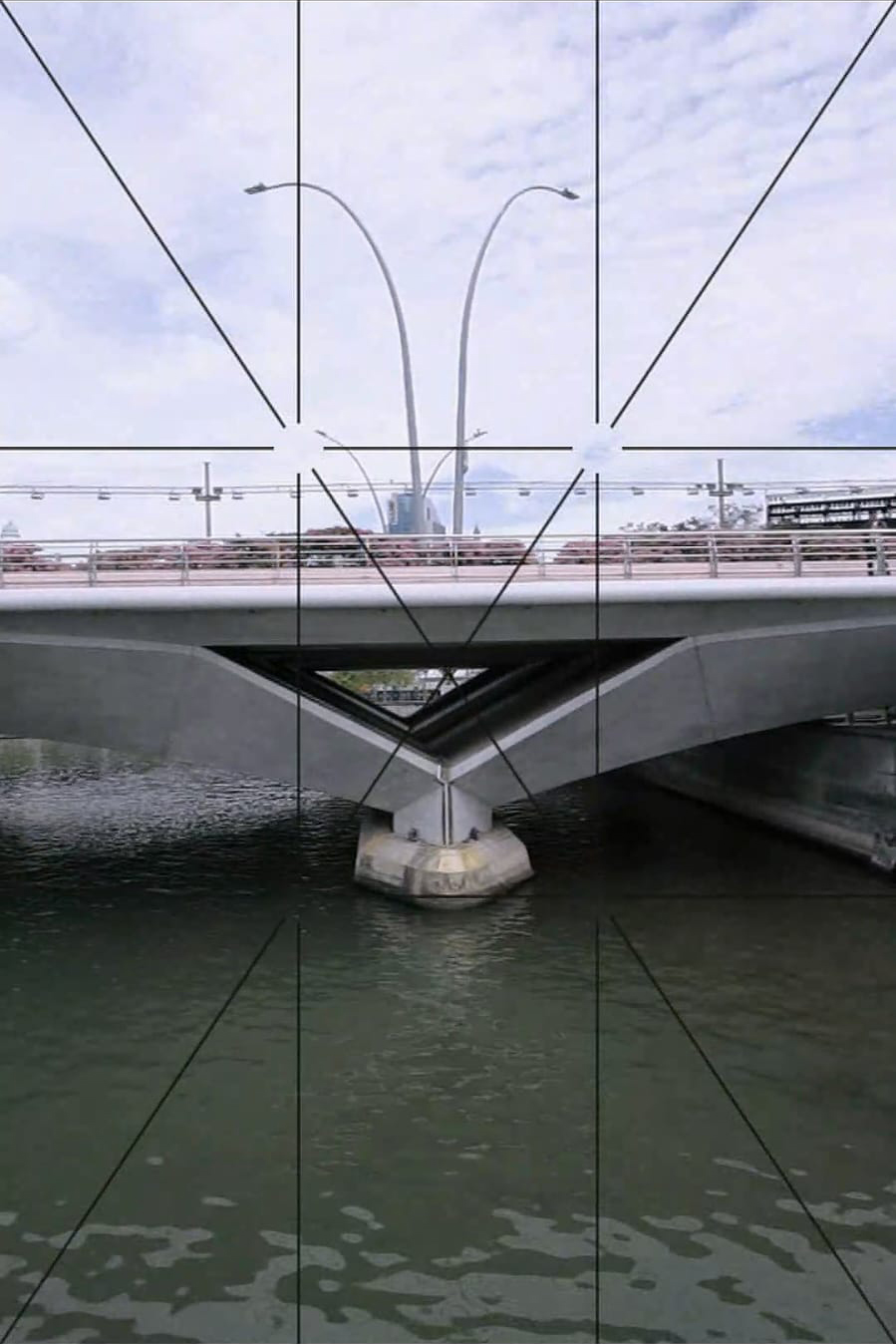
Khung lưới là một công cụ hỗ trợ bố cục hữu ích, không chỉ dành cho quy tắc một phần ba hay bố cục đường chéo! Ở đây, chúng tôi sử dụng nó để kiểm tra tính đối xứng và đảm bảo đường chân trời được cân bằng.
Cách bật khung lưới
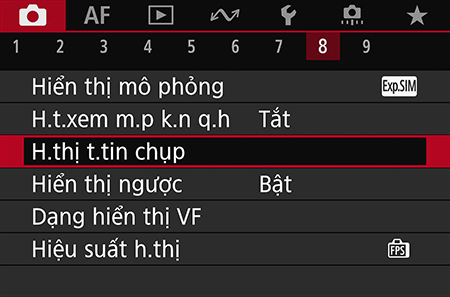
Bước 1:
Vào trình đơn màu đỏ. Tìm và chọn “Shooting info. disp.”
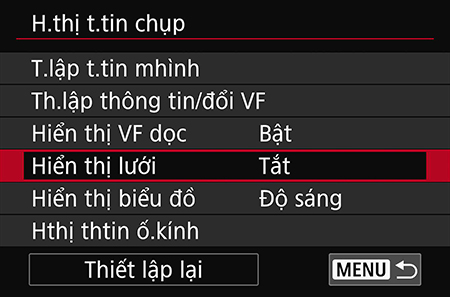
Bước 2:
Chọn “Grid display”.
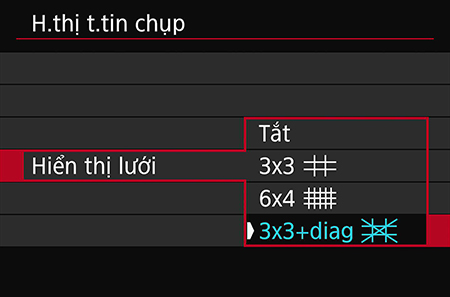
Bước 3:
Chọn kiểu hiển thị khung lưới mong muốn. Nhấn nút SET.
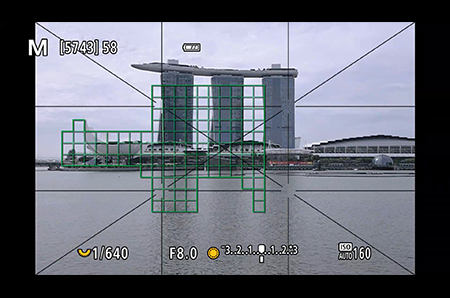
Thế là xong!
Cách bật tính năng cân bằng điện tử

Bước 1:
Vào trình đơn màu đỏ. Chọn “Shooting info. disp.”
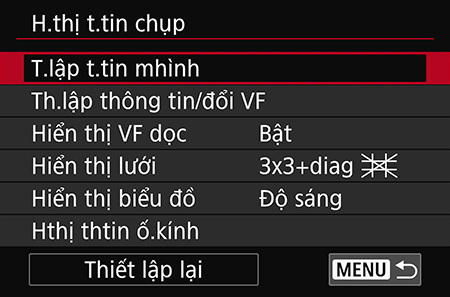
Bước 2:
Chọn “Screen info. settings
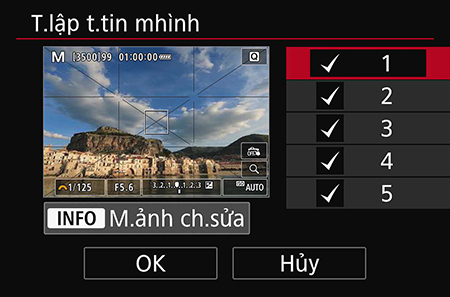
Bước 3:
Chọn (các) màn hình hiển thị mà bạn muốn hiển thị cân bằng điện tử. Nhấn nút INFO để chỉnh sửa.
Thủ thuật chuyên nghiệp: Khi chụp, bạn có thể sử dụng nút INFO để chuyển đổi giữa các lớp phủ khác nhau.
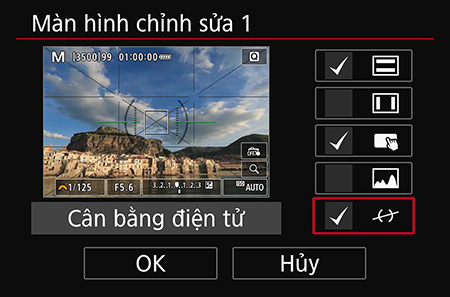
Bước 4:
Chạm vào hoặc nhấn nút “Set” để đánh dấu vào ô bên cạnh biểu tượng cân bằng điện tử.
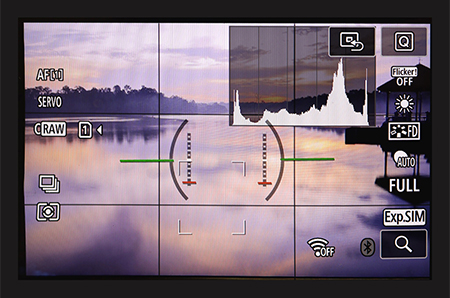
Hoàn thành! Các đường ở giữa sẽ chuyển sang màu xanh lá khi bên phải và bên trái của máy ảnh cân bằng.
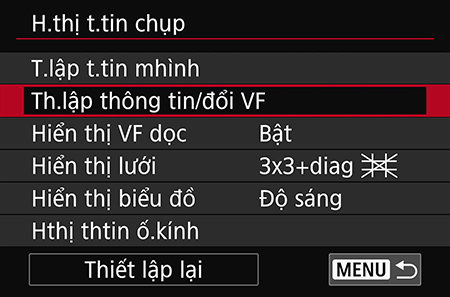
Để xem cân bằng điện tử trên màn hình EVF,
chọn “VF info/toggle settings” và lặp lại Bước 3 và Bước 4. Lưu ý: Không thể chỉnh sửa màn hình VF đầu tiên.
Ngoài ra hãy kiểm tra: Bạn có nhấn nút chụp quá mạnh không?
Có nhiều lý do khác nhau khiến chúng ta liên tục chụp ảnh bị nghiêng. Đôi khi, vấn đề nằm ở cách chúng ta cầm máy ảnh: khung lưới và cân bằng điện tử sẽ giúp bạn kiểm tra điều đó. Nếu ảnh của bạn vẫn bị nghiêng mặc dù đã lập bố cục cẩn thận, hãy kiểm tra xem bạn có nhấn nút chụp quá mạnh khiến máy ảnh bị dịch chuyển hay không!
2. Biểu đồ
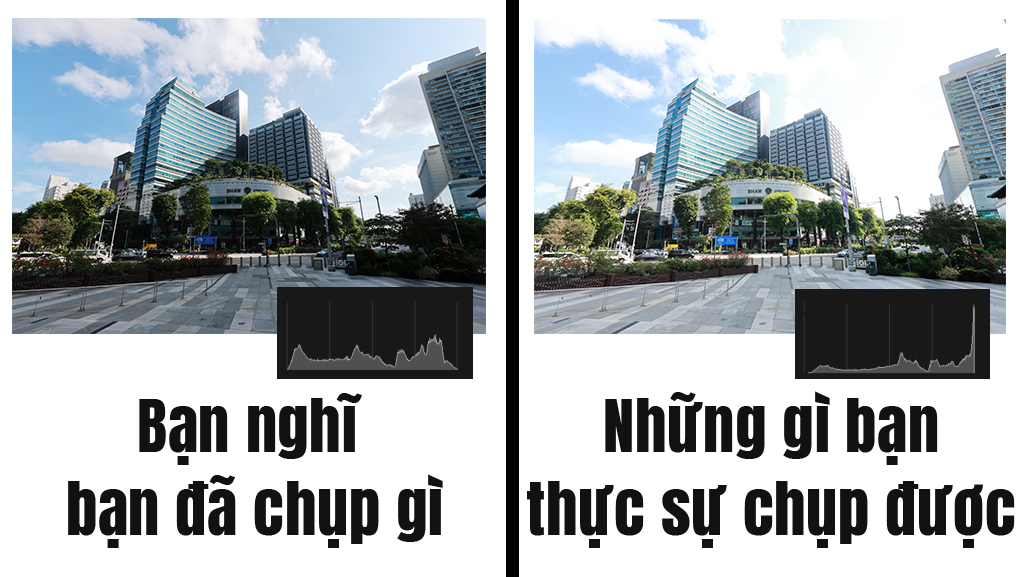
Sử dụng nó để:
- Nắm được thông tin chính xác hơn về độ sáng của hình ảnh
- Đảm bảo bạn không làm mất chi tiết vùng tối hoặc vùng sáng
Máy ảnh mirrorless rất tuyệt vì chúng cho phép bạn xem trước thiết lập phơi sáng (mô phỏng phơi sáng) ngay cả khi chụp qua khung ngắm. Tuy nhiên, những gì bạn nhìn thấy có thể bị ảnh hưởng bởi thiết lập độ sáng màn hình và các yếu tố môi trường khác, chẳng hạn như chụp ảnh dưới ánh nắng mạnh. Kết quả không mong muốn: các điểm sáng hoặc điểm tối bị mất chi tiết không thể phục hồi ngay cả khi bạn chụp ở định dạng RAW.
Để có cái nhìn chính xác nhất về độ sáng của hình ảnh, hãy bật màn hình biểu đồ và tìm hiểu cách hiểu nó. Điều đó sẽ giúp bạn phơi sáng tốt hơn, cho dù bạn có ý định chỉnh sửa thêm hay chia sẻ trực tiếp từ máy ảnh.
Nắm thông tin này: Thiết lập Picture Style và cân bằng trắng của bạn ảnh hưởng đến biểu đồ
Picture Styles và cân bằng trắng thay đổi độ tương phản và độ bão hòa, v.v., được phản ánh trên biểu đồ. Điều này vẫn đúng ngay cả khi bạn chỉ ghi ở định dạng RAW, không phải RAW + JPEG, vì máy ảnh sẽ lấy tập tin JPEG để xem trước trên LCD/EVF.
Để xem biểu đồ gần giống với tập tin RAW của bạn hơn, hãy sử dụng một Picture Style phẳng hơn như Neutral.
Với định dạng RAW, bạn có thể có nhiều không gian hơn để khôi phục chi tiết so với những gì biểu đồ gợi ý. Như vậy còn tốt hơn là mất chúng mãi mãi!
Cách bật biểu đồ
Bước 1:
Vào trình đơn màu đỏ. Chọn “Shooting info. disp.”

Bước 2:
Chọn “Screen info. settings
Bước 3:
Chọn (các) màn hình hiển thị mà bạn muốn biểu đồ được hiển thị trên đó. Nhấn nút INFO để chỉnh sửa.
Thủ thuật chuyên nghiệp: Khi chụp, bạn có thể sử dụng nút INFO để chuyển đổi giữa các lớp phủ khác nhau.
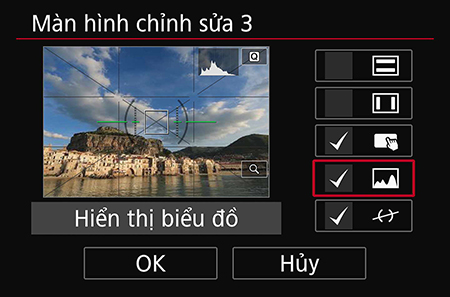
Bước 4:
Chạm vào hoặc nhấn nút “Set” để đánh dấu vào ô bên cạnh biểu tượng biểu đồ.

Hoàn thành!
Để xem biểu đồ trên màn hình EVF, chọn “VF info/toggle settings” và lặp lại Bước 3 và Bước 4. Lưu ý: Không thể chỉnh sửa màn hình VF đầu tiên.
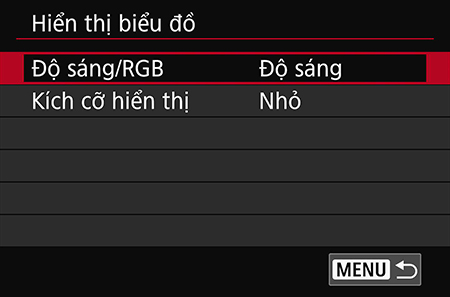
Trình Đơn “Histogram disp.” cho phép bạn thay đổi kích thước biểu đồ và hiển thị biểu đồ RGB.
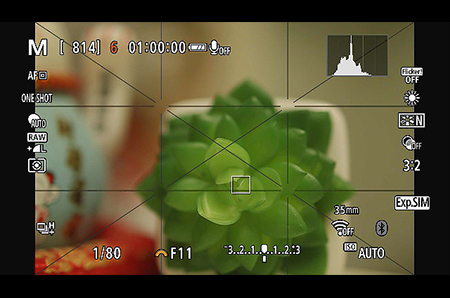
Biểu đồ nhỏ hơn sẽ trông như thế này.
Xem thêm:
Tìm Hiểu Dãy Tương Phản: Cách Tránh Những Điểm Sáng Bị Cháy Sáng Không Cần Thiết
#Hellofrom Hong Kong: Những Cảnh Ngoạn Mục từ Đỉnh Cao Nhất của Hồng Kông
3. Highlight tone priority
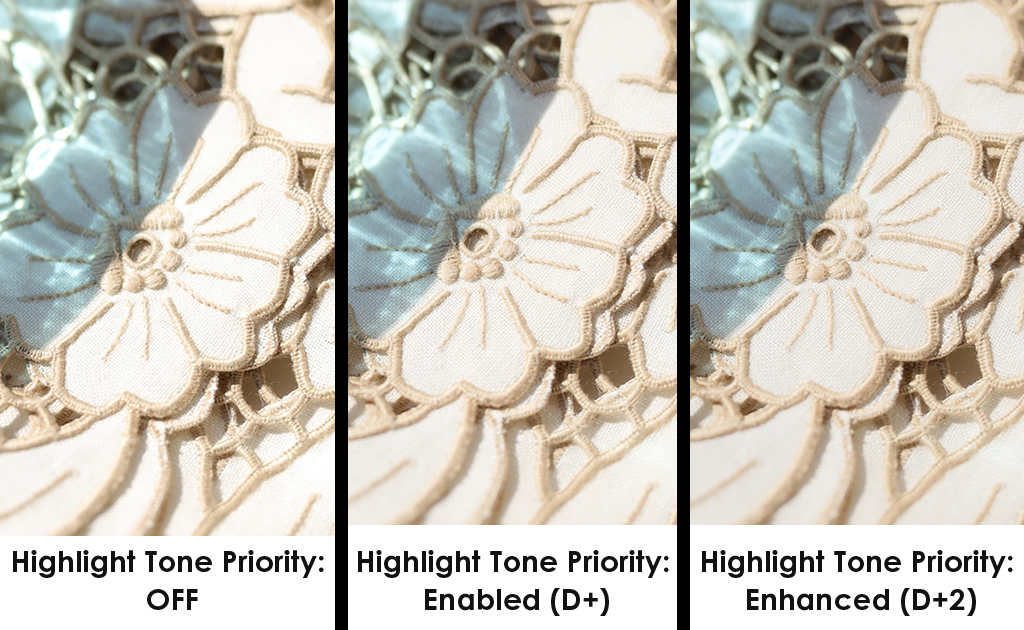
Sử dụng nó để: Giữ nguyên các chi tiết sáng trong các cảnh có độ tương phản cao hoặc quá sáng.
Với nhiếp ảnh kỹ thuật số, việc khôi phục các chi tiết từ vùng bị phơi sáng quá mức thường khó khăn hơn so với vùng bị thiếu sáng.
Như tên gọi, chế độ Highlight Tone Priority giữ nguyên các chi tiết sáng ở những vùng sáng để đảm bảo quá trình chuyển tông màu mượt mà và tự nhiên hơn. Nó thực hiện điều này bằng cách ánh xạ dữ liệu hình ảnh theo cách mở rộng một chút dãy tương phản của các điểm sáng và ảnh hưởng đến cả tập tin RAW và hình ảnh JPEG. Điều này làm cho nó khác với Auto Lighting Optimizer, có hiệu ứng tương tự nhưng chỉ ảnh hưởng đến tập tin JPEG.
Video sau đây sẽ cho bạn thấy rõ hơn sự khác biệt mà chế độ Highlight Tone Priority mang lại:
Chế độ Highlight Tone Priority khác với Auto Lighting Optimizer như thế nào?
| Highlight Tone Priority | Auto Lighting Optimizer | |
| Chức năng của nó | Bảo vệ các chi tiết sáng | Điều chỉnh có chọn lọc các vùng rất sáng/tối của hình ảnh có độ tương phản cao. Điều này đạt được kết quả được chiếu sáng đồng đều hơn vì vậy bạn mất chi tiết tối/sáng ít hơn |
| Chế độ ghi | Hoạt động với cả chế độ chụp RAW và JPEG | Chỉ hoạt động với chế độ chụp JPEG, nhưng có thể áp dụng cho các tập tin RAW được xử lý trong phần mềm Digital Photo Professional (DPP) của Canon |
| Giới hạn về thiết lập? |
|
|
| Nhận dạng khuôn mặt? | Không thể nhận dạng khuôn mặt | Có thể nhận dạng khuôn mặt và tối ưu hóa độ sáng theo đó |
| Những điều khác cần lưu ý | Có thể gây ra nhiễu nhiều hơn ở các vùng tối |
|
Tôi có thể bật chế độ Highlight Tone Priority bằng cách nào?
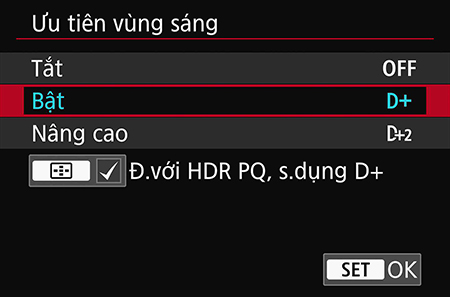
Nó thường nằm ở đâu đó trong trình đơn SHOOT màu đỏ. Bạn có hai mức hiệu ứng để lựa chọn.
Xem thêm:
3 Tính Năng Máy Ảnh Để Xử Lý Các Chi Tiết Sáng và Tông Màu Giữa
4. Phóng to
Sử dụng nó để: Kiểm tra tiêu điểm và đảm bảo lấy nét chính xác
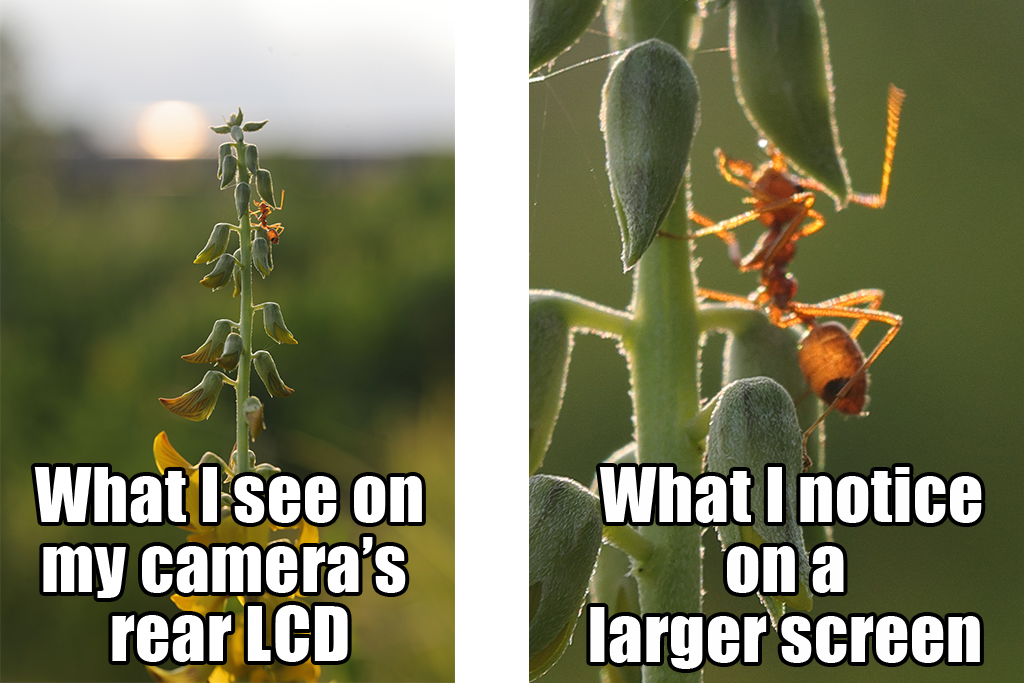
Màn hình LCD nhỏ của máy ảnh có thể xử lý được những hình ảnh bị mờ và mất nét, đặc biệt là khi đối tượng có kích thước nhỏ trong khung hình. Sẽ quá muộn cho cơ hội thứ hai nếu bạn chỉ nhận ra khi đã về nhà, do đó hãy sử dụng chức năng Phóng To để đảm bảo bạn lấy nét chính xác trước khi rời khỏi khung cảnh!
Bạn có thể đã nhận thấy nút phóng to trên hầu hết các máy ảnh, cho phép bạn phóng to các chi tiết khi ở chế độ phát lại hình ảnh. Nhưng bạn có biết rằng bạn cũng có thể phóng to hình ảnh trước khi chụp không?
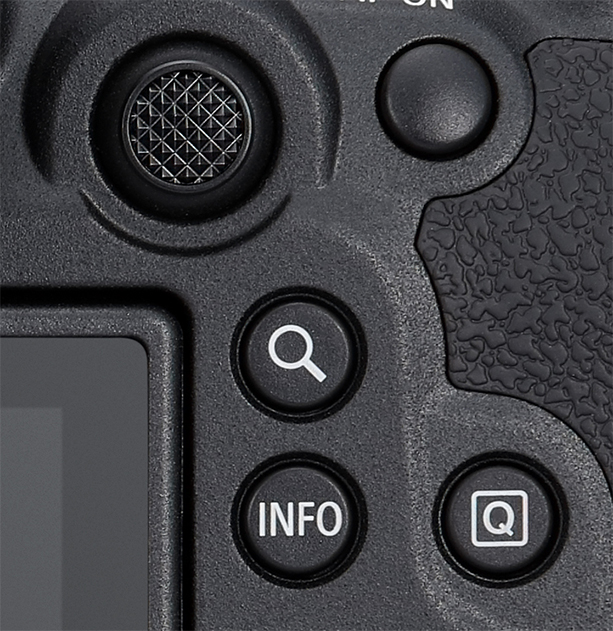
Một số máy ảnh như EOS R6 Mark II có nút Phóng To chuyên dụng hoạt động ở cả chế độ phát lại và xem trước.
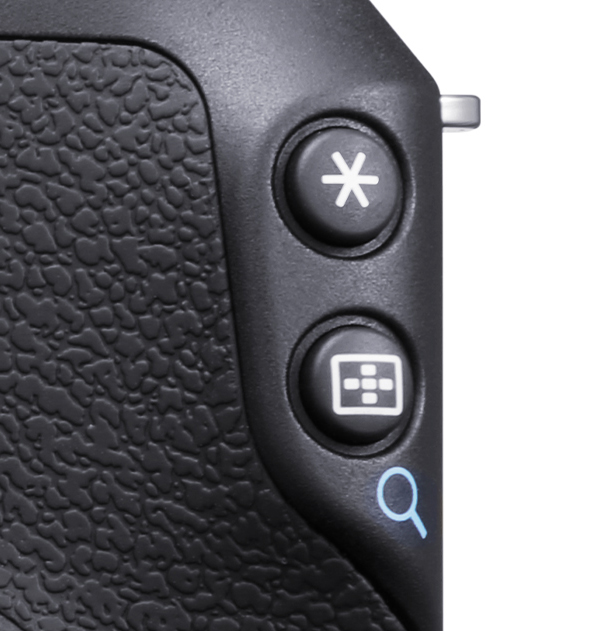
Biểu tượng kính lúp bên dưới nút cho biết nó chỉ hoạt động như nút Phóng To ở chế độ Phát Lại. Nhưng đừng lo: bạn cũng có thể tùy chỉnh một nút để phóng to chi tiết ở chế độ Live View.
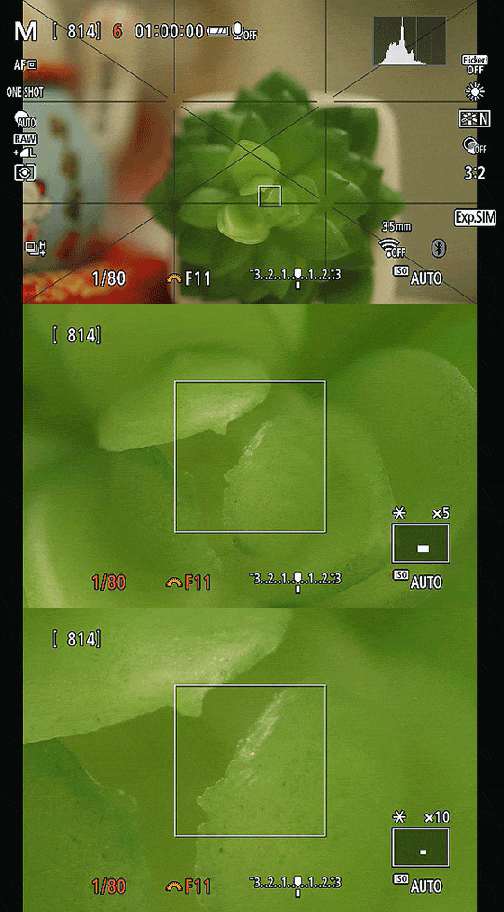
Nhấn nút Phóng To (đã gán) ở chế độ xem trước để phóng to khu vực bạn đã đặt khung AF. Bạn có thể chuyển đổi giữa chế độ phóng to 5x, phóng to 10x, và không phóng to.
Cách gán nút phóng to trong Live View?

Bước 1:
Tìm mục “Customize buttons” trong trình đơn màu cam.
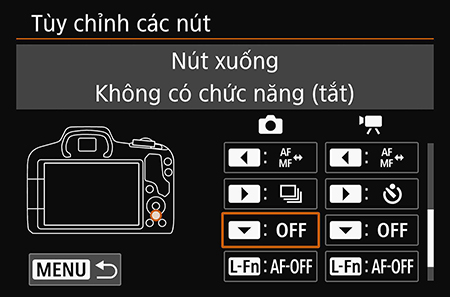
Bước 2:
Chọn nút để gán chức năng và nhấn SET.
Vì mục đích của bài viết này, chúng tôi chọn nút xuống, nút này không có chức năng nào khác khi chụp ở chế độ Live View trên EOS R50.
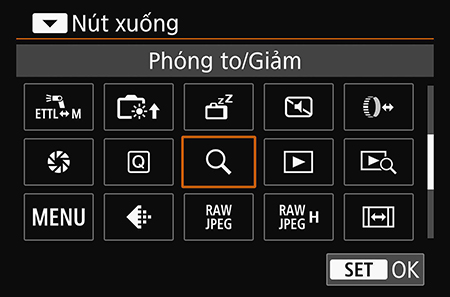
Bước 3:
Tìm và chọn biểu tượng kính lúp. Nhấn nút SET.
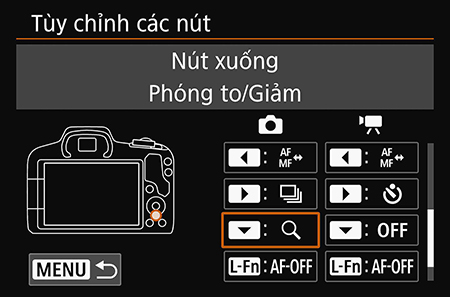
Bước 4:
Chúng tôi đã gán thành công nút xuống cho chức năng phóng to/thu nhỏ.
Thủ thuật chuyên nghiệp: Làm gì nữa để lấy nét chính xác hơn
- Bạn có đang sử dụng chế độ vùng AF tốt nhất cho cảnh này không?
Để kiểm soát lấy nét tự động chính xác hơn, hãy chọn Spot AF hoặc 1-point AF. Để kiểm soát tốt hơn, hãy cân nhắc lấy nét thủ công. Xem thêm: 5 Thủ Thuật Để Theo Dõi và Phát Hiện Đối Tượng Hiệu Quả Hơn
- Sử dụng số f-stop cao hơn để chụp macro và cận cảnh
Chiều sâu trường ảnh trở nên nông hơn nhiều khi chụp cận cảnh, khiến cho việc đảm bảo đối tượng được lấy nét đầy đủ trở nên khó khăn. Hãy thử f/11 hoặc f/16 như điểm khởi đầu. Sử dụng chế độ xem trước chiều sâu trường ảnh để kiểm tra chiều sâu trường ảnh thực tế. Chúng tôi cũng khuyên bạn nên sử dụng đèn flash để giúp đóng băng chuyển động cũng như đảm bảo có đủ ánh sáng.
- Sử dụng lấy nét thủ công
Lấy nét thủ công cho phép bạn kiểm soát tối đa tiêu điểm—hãy thử tính năng này, đặc biệt là đối với các đối tượng đứng yên. Sử dụng focus peaking, Focus Guidevà chức năng Phóng To để trợ giúp.
Nhiều thủ thuật lấy nét hữu ích khác trong:
Tùy Chỉnh Chức Năng Touch & Drag AF Để Chụp Qua EVF Hiệu Quả Hơn
7 Nhiếp Ảnh Gia Chia Sẻ: Các Thiết Lập AF & Chế Độ Truyền Động Tôi Thay Tùy Vào Cảnh