











Fitur Kamera yang Mengubah Foto Anda Seketika (1): Dasar-dasar
Ada sesuatu yang sangat memuaskan saat berhasil melakukan bidikan jitu, langsung dari kamera—jenis gambar yang terlihat cukup bagus untuk berbagi, bahkan dengan pengeditan minimal hingga tanpa pengeditan sama sekali. Namun demikian, kadang kala apabila foto dipindahkan dan dilihat di layar yang lebih besar, kita menyadari, bahwa ada kesenjangan yang besar antara apa yang kita perkirakan sudah kita dapatkan dan hasil yang sebenarnya.
Di Bagian 1 dari seri 2 bagian ini, kami akan berbagi fitur kamera yang bermanfaat, yang akan membantu meminimalkan kesalahan pencahayaan dan komposisi (serta meningkatkan kepuasan Anda). Pada Bagian 2, kami akan membahas sejumlah fitur kreatif dan menyenangkan, yang dapat memberi sentuhan unik pada foto Anda sekaligus menginspirasi kreativitas Anda.

1. Tampilan kisi dan level elektronik

Gunakan keduanya untuk:
- Mempertahankan arah horizontal dan vertikal
- Membantu dalam komposisi
Tidak seperti “Dutch angle” (Sudut miring), yang merupakan teknik komposisi kreatif, bidikan miring kami sebagian besar tidak disengaja. Namun demikian, kedua arah memiliki efek yang sama: membuat penonton merasa bingung atau tidak nyaman!
Meskipun kemiringan dapat diperbaiki dalam pasca-pemrosesan, tetapi ini akan mengkrop gambar Anda. Hal ini dapat mengubah komposisi secara signifikan jika kemiringan sangat parah, dan bidikan sudut lebar kehilangan dampaknya.
Anda dapat menghindari hal itu dengan menggunakan tampilan kisi dan level elektronik saat Anda membidik. Tampilan kisi dan level elektronik akan membantu Anda menjaga agar garis horizontal serta garis vertikal tetap lurus dan sisi kanan serta sisi kiri kamera tetap sejajar.
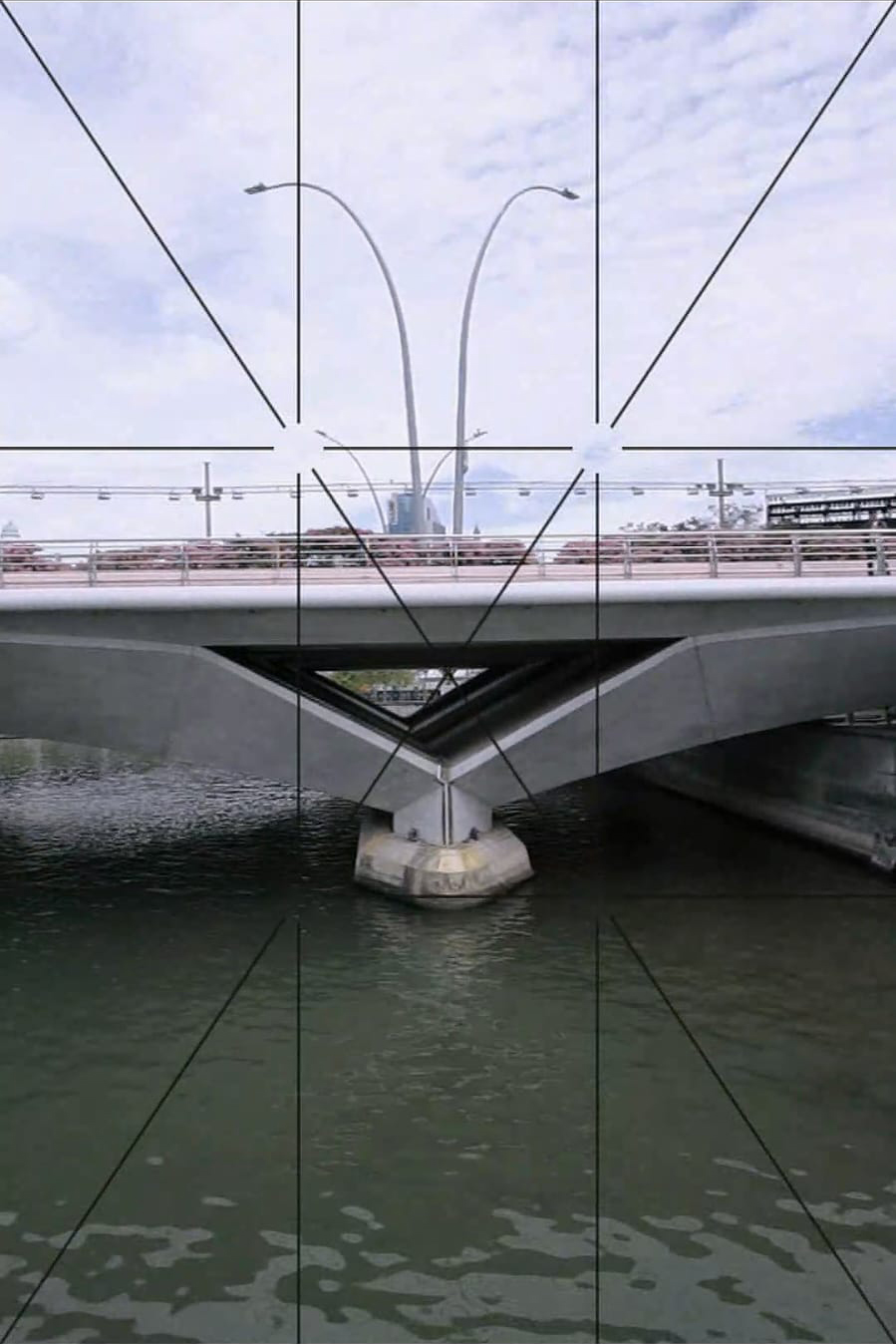
Grid atau kisi adalah alat bantu komposisi yang berguna, dan tidak hanya untuk aturan segitiga atau komposisi diagonal! Di sini, kami menggunakannya untuk memeriksa simetri dan memastikan cakrawala yang sejajar.
Cara mengaktifkan grid (kisi)
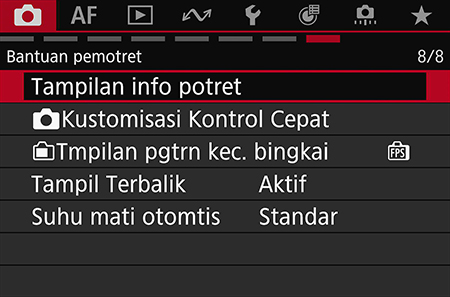
Langkah 1:
Masuk ke menu merah. Cari dan pilih “Shooting info. disp.” (Tampilan info potret)
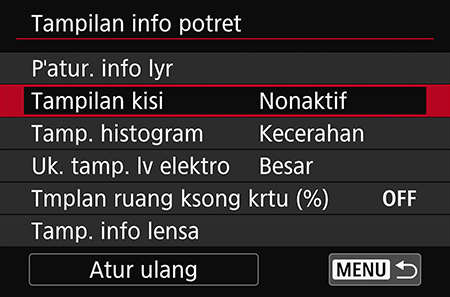
Langkah 2:
Pilih “Grid display” (Tampilan kisi).
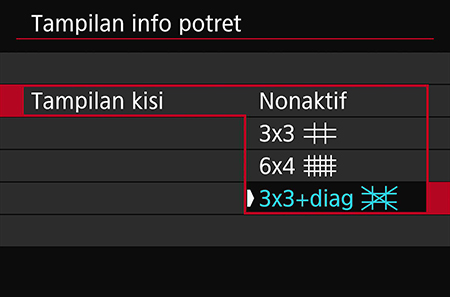
Langkah 3:
Pilih tampilan grid yang diinginkan. Tekan SET.
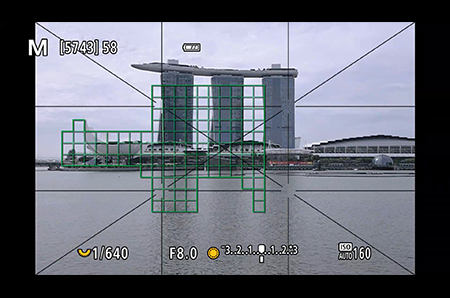
Selesai!
Cara mengaktifkan level elektronik

Langkah 1:
Masuk ke menu merah. Cari dan pilih “Shooting info. disp.” (Tampilan info potret)
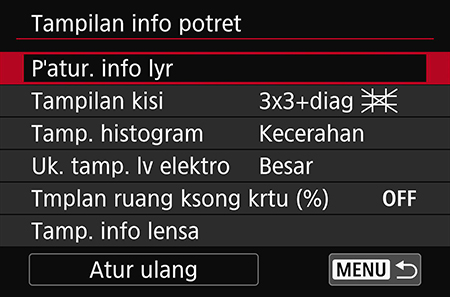
Langkah 2:
Pilih “Screen info. settings (P’atur info lyr)
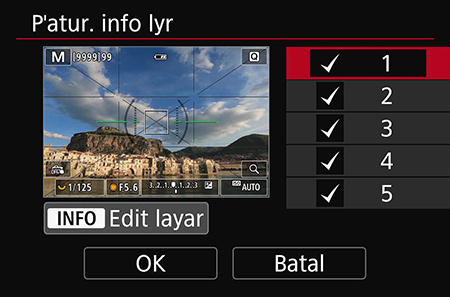
Langkah 3:
Pilih layar tampilan yang Anda inginkan level elektronik ditayangkan. Tekan tombol INFO untuk mengeditnya.
Saran Pro: Apabila Anda memotret, Anda dapat menggunakan tombol INFO untuk bergantian antara hamparan yang berbeda-beda.
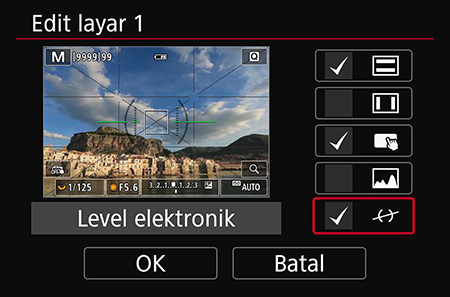
Langkah 4:
Ketuk atau tekan tombol “Set” untuk memeriksa kotak di samping ikon level elektronik.
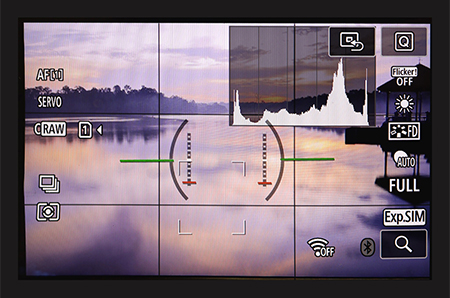
Selesai! Garis-garis di bagian tengah akan berubah hijau apabila sisi kanan dan sisi kiri kamera sejajar.

Untuk melihat level elektronik di tampilan EVF Anda,
pilih “VF info/toggle settings” dan ulangi Langkah 3 dan Langkah 4. Catatan: Layar VF pertama tidak dapat diedit.
Baca juga: Apakah Anda menekan tombol rana terlalu keras?
Ada berbagai alasan mengapa kita terus membidik gambar yang dimiringkan. Kadang-kadang, hal itu disebabkan oleh cara kita memegang kamera: kisi dan level elektronik seharusnya bisa membantu Anda memeriksanya. Jika gambar Anda tetap miring meskipun sudah berhati-hati menyusun komposisinya, coba periksa apakah Anda menekan tombol rana terlalu keras sehingga menyebabkan kamera bergerak!
2. Histogram
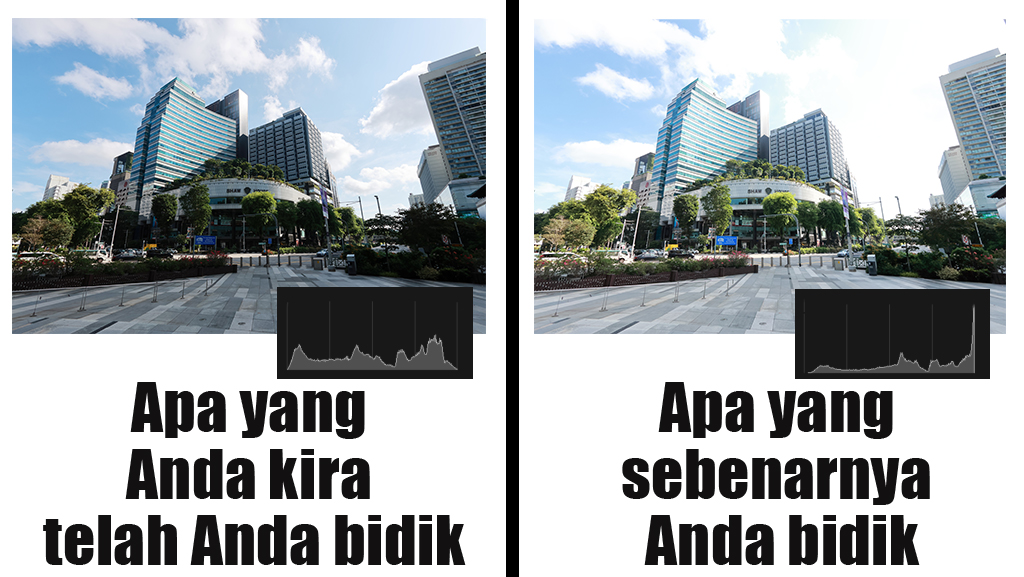
Gunakan histogram untuk:
- Mendapatkan gagasan yang lebih akurat tentang kecerahan gambar
- Pastikan Anda tidak memangkas bayangan atau sorotan
Kamera mirrorless memang bagus, karena memungkinkan Anda melihat pratinjau pengaturan pencahayaan (simulasi pencahayaan) bahkan saat memotret melalui viewfinder. Namun demikian, apa yang Anda lihat dapat dipengaruhi oleh pengaturan kecerahan layar Anda dan faktor lingkungan lainnya, seperti mengambil foto di bawah sinar matahari yang sangat benderang. Hasil yang tidak diinginkan: sorotan atau bayangan yang terpangkas dan tidak dapat dipulihkan, bahkan jika Anda memotret dalam format RAW.
Untuk mendapatkan gagasan yang paling akurat tentang kecerahan gambar, aktifkan tampilan histogram dan pelajari cara memahaminya. Hal ini akan membantu Anda mengatur pencahayaan foto dengan lebih baik, apa pun tujuan Anda, apakah mengeditnya lebih lanjut atau berbagi langsung dari kamera.
Pahami hal ini: Pengaturan Picture Style dan white balance memengaruhi histogram
Picture Styles dan white balance mengubah kontras dan saturasi, dll., yang terpantulkan pada histogram. Hal ini berlaku, bahkan saat Anda merekam hanya dalam format RAW, bukan RAW+JPEG, karena kamera menghasilkan file JPEG untuk pratinjau LCD/EVF.
Untuk melihat histogram yang lebih mirip dengan file RAW Anda, gunakan Picture Style yang lebih datar seperti Neutral.
Dengan RAW, Anda mungkin memiliki ruang yang agak lega untuk memulihkan detail, daripada yang ditunjukkan oleh histogram. Itu lebih baik daripada kehilangan detail tersebut selamanya!
Cara mengaktifkan histogram
Langkah 1:
Masuk ke menu merah. Cari dan pilih “Shooting info. disp.” (Tampilan info potret)
Langkah 2:
Pilih “Screen info. settings (P’atur info lyr)
Langkah 3:
Pilih layar tampilan yang Anda inginkan histogram ditayangkan. Tekan tombol INFO untuk mengeditnya.
Saran Pro: Apabila Anda memotret, Anda dapat menggunakan tombol INFO untuk bergantian antara hamparan yang berbeda-beda.
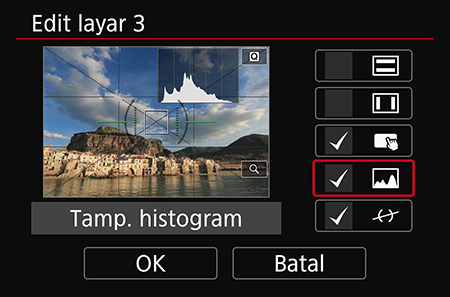
Langkah 4:
Ketuk atau tekan tombol “Set” untuk memeriksa kotak di samping ikon Histogram.

Selesai!
Untuk melihat histogram di tampilan EVF Anda, pilih “VF info/toggle settings” dan ulangi Langkah 3 dan Langkah 4. Catatan: Layar VF pertama tidak dapat diedit.
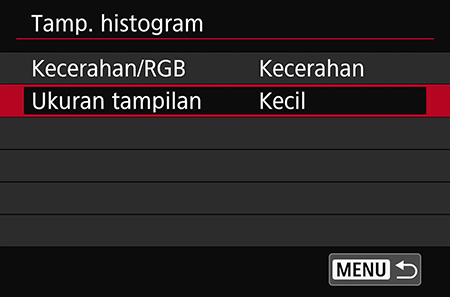
“Histogram disp.” (Tamp. histogram) Menu memungkinkan Anda mengubah ukuran histogram dan menampilkan histogram RGB sebagai gantinya.
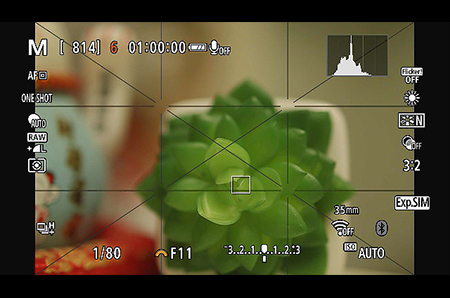
Tampilan histogram yang lebih kecil terlihat seperti ini.
Baca juga:
Memahami Dynamic Range: Cara Menghindari Blown Highlight yang Tidak Perlu
#Hellofrom Hong Kong: Pemandangan Memukau dari Puncak Tertinggi Hong Kong
3. Highlight tone priority (Prioritas warna terang)
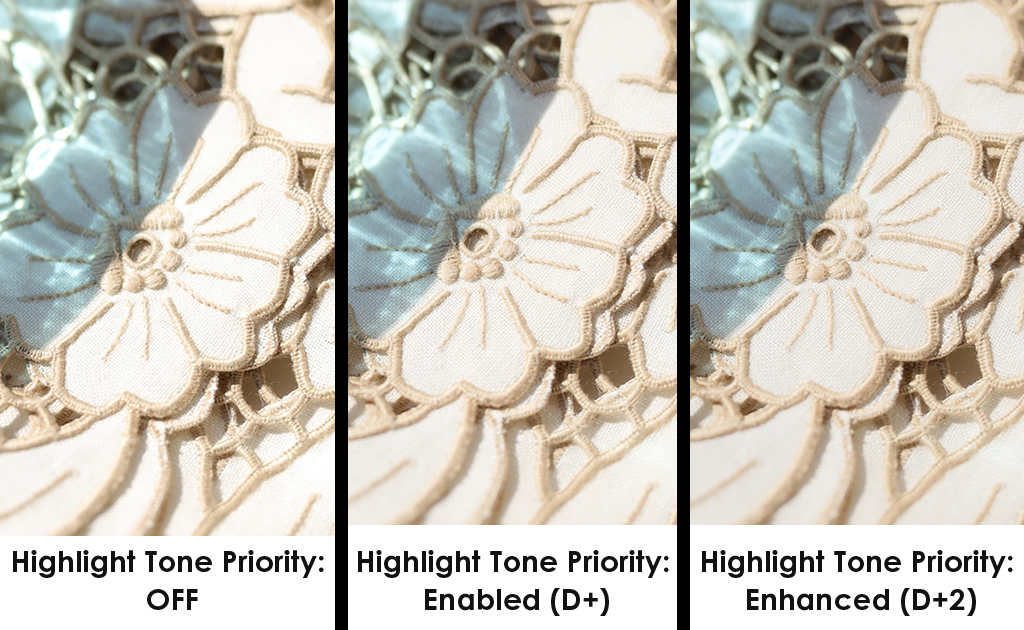
Gunakan ini untuk: Mempertahankan detail sorotan dalam pemandangan kontras tinggi atau pemandangan yang terang-benderang.
Pada fotografi digital, umumnya lebih sulit untuk memulihkan detail dari sorotan yang kelebihan cahaya dibandingkan dengan area yang kurang cahaya.
Seperti namanya, Highlight Tone Priority (Prioritas Warna Terang) mempertahankan detail sorotan di area yang terang untuk memastikan transisi tonal yang lebih mulus dan alami. Hal ini dilakukan dengan memetakan data gambar dengan cara yang agak memperluas rentang dinamis sorotan, dan memengaruhi file RAW maupun gambar JPEG. Hal ini membuatnya berbeda dari Auto Lighting Optimizer, yang memiliki efek serupa tetapi hanya memengaruhi file JPEG.
Video berikut memberikan gambaran yang lebih jelas tentang perbedaan yang ditimbulkan oleh Highlight Tone Priority:
Apa perbedaan antara Highlight Tone Priority (Prioritas Warna Terang) dan Auto Lighting Optimizer (Pengoptimal Pencahayaan Otomatis)?
| Highlight tone priority (Prioritas warna terang) | Auto Lighting Optimizer (Pengoptimal Pencahayaan Otomatis) | |
| Apa yang dilakukannya | Melindungi detail sorotan | Secara selektif menyesuaikan area yang sangat terang/gelap pada gambar dengan kontras yang tinggi. Hal ini membuahkan hasil pencahayaan yang lebih merata sehingga Anda hanya kehilangan sedikit detail bayangan/sorotan |
| Mode perekaman | Kompatibel dengan pemotretan RAW dan JPEG | Hanya kompatibel dengan pemotretan JPEG, tetapi dapat diterapkan pada file RAW yang diproses menggunakan perangkat lunak Canon Digital Photo Professional (DPP) |
| Batasan pengaturan? |
|
|
| Pengenalan wajah? | Tidak dapat mengenali wajah | Dapat mengenali wajah dan mengoptimalkan kecerahan sebagaimana kesesuaiannya |
| Hal lain untuk diperhatikan | Dapat menyebabkan peningkatan noise di area bayangan atau gelap |
|
Bagaimana cara mengaktifkan Highlight Tone Priority?
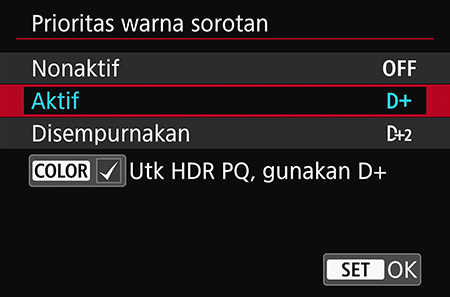
Fitur ini biasanya terdapat di menu SHOOT berwarna merah. Anda dapat memilih dari dua tingkat efek yang tersedia.
Baca juga:
3 Fitur Kamera untuk Menangani Detail Highlight dan Mid-tone
4. Perbesar

Gunakan ini untuk: Memeriksa fokus dan memastikan pemfokusan presisi
Layar LCD kamera kecil kami cenderung cukup toleran terhadap gambar yang buram atau tidak fokus, terutama apabila subjeknya kecil dalam bingkai. Akan terlambat untuk memperbaikinya jika baru menyadari setelah sampai di rumah, jadi gunakanlah fungsi Magnify (Perbesar) untuk memastikan fokus yang tepat sebelum meninggalkan lokasi pemotretan!
Anda mungkin sudah familier dengan tombol magnify yang di sebagian besar kamera digunakan untuk memperbesar detail dalam mode pemutaran ulang gambar. Tetapi, tahukah Anda bahwa gambar juga bisa diperbesar sebelum Anda membidiknya?
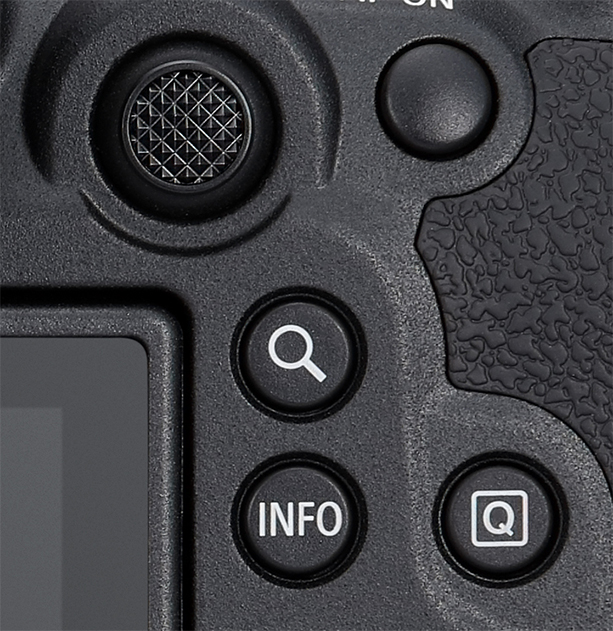
Beberapa kamera seperti EOS R6 Mark II dilengkapi dengan tombol Magnify khusus yang berfungsi baik saat pemutaran ulang maupun saat pratinjau.
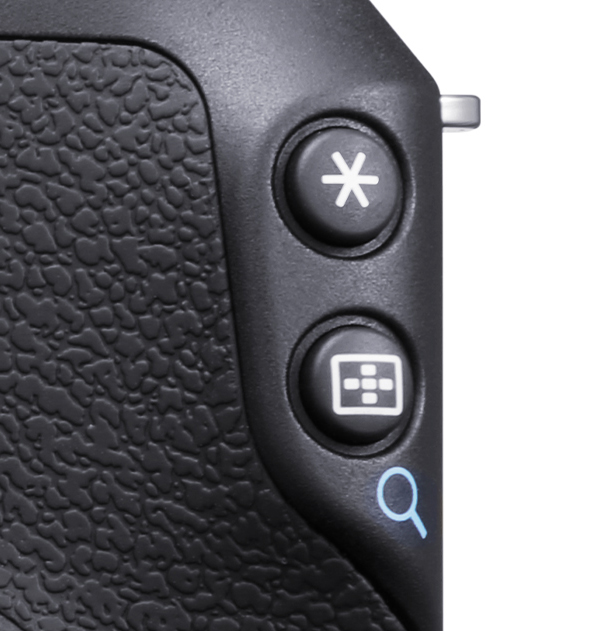
Ikon kaca pembesar di bawah tombol menandakan bahwa tombol tersebut berfungsi sebagai tombol Magnify hanya dalam mode Pemutaran ulang. Tetapi, jangan khawatir: Anda juga dapat menyesuaikan tombol untuk memperbesar detail dalam mode Live View (Tampilan Langsung).
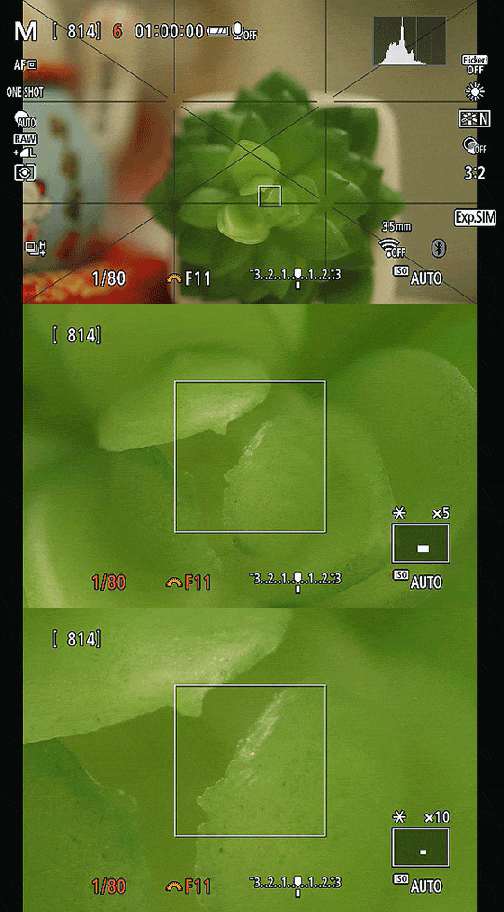
Menekan tombol Magnify (yang telah ditentukan) dalam mode pratinjau akan memperbesar area di mana Anda menempatkan bingkai AF. Anda dapat beralih antara zoom 5x, zoom 10x, dan tanpa zoom.
Bagaimana cara menentukan tombol untuk memperbesar tampilan di Live View?
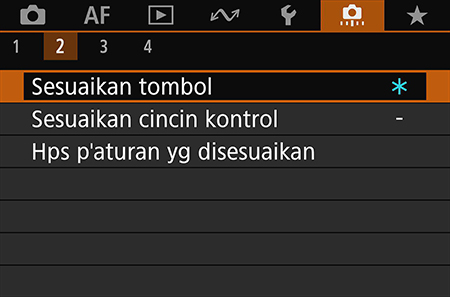
Langkah 1:
Cari “Customize buttons” (Sesuaikan tombol) di menu berwarna oranye.

Langkah 2:
Pilih tombol yang ingin Anda tetapkan fungsinya, lalu tekan SET.
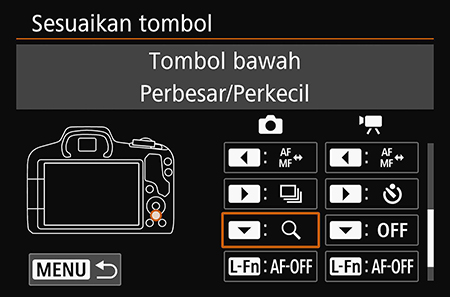
Untuk keperluan artikel ini, kami memilih tombol bawah, yang tidak memiliki fungsi lain dalam pemotretan Live View pada EOS R50.
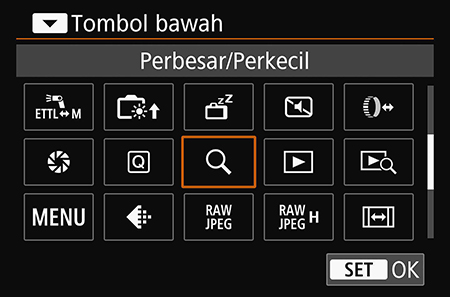
Langkah 3:
Temukan dan pilih ikon kaca pembesar. Tekan SET.
Langkah 4:
Kami telah berhasil menentukan tombol bawah ke fungsi perbesar/perkecil.
Saran pro: Apa lagi yang dilakukan agar fokus lebih baik
- Apakah Anda menggunakan mode area AF terbaik untuk pemandangan tersebut?
Untuk kontrol autofokus yang lebih presisi, pilih Spot AF atau 1-point AF. Untuk kontrol yang lebih besar, pertimbangkan pemfokusan manual. Baca juga: 5 Saran untuk Pendeteksian dan Pelacakan Subjek yang Lebih Baik
- Gunakan f-stop yang lebih tinggi untuk pemotretan makro dan close-up
Depth of field menjadi jauh lebih dangkal saat pengambilan gambar close-up, sehingga sulit untuk memastikan apakah subjek cukup tajam. Cobalah f/11 or f/16 untuk memulai. Gunakan pratinjau depth-of-field untuk memeriksa depth of field yang sesungguhnya. Kami juga menyarankan untuk menggunakan lampu kilat, yang membantu membekukan gerakan serta memastikan pencahayaan yang memadai.
- Gunakan fokus manual
Pemfokusan manual memberi Anda kendali penuh atas fokus Anda—cobalah, terutama untuk objek statis. Gunakan focus peaking, Focus Guide (Panduan Fokus), dan fungsi Magnify untuk bantuan.
Saran pemfokusan yang lebih berguna dalam artikel:
Penyesuaian Touch & Drag AF untuk Pemotretan EVF yang Lebih Baik
7 Fotografer Berbagi Ilmu: Pengaturan AF & Drive yang Saya Alihkan Berdasarkan Pemandangannya